У тебя фризы, просадки FPS или Roblox стал тормозить после обновления? Не переживай, вот 5 простых шагов, чтобы всё заработало нормально. ✅ Шаг 1: Удали старые настройки Роблокс ✅ Шаг 2: Включи «Высокую производительность» ✅ Шаг 3: Уменьши графику в игре Это сразу поднимет FPS в 2 раза. ✅ Шаг 4: Закрой всё лишнее ✅ Шаг 5: Запусти Roblox как админ ⚠️ Если ничего не помогло
У тебя фризы, просадки FPS или Roblox стал тормозить после обновления? Не переживай, вот 5 простых шагов, чтобы всё заработало нормально.
✅ Шаг 1: Удали старые настройки Роблокс
- Закрой Roblox.
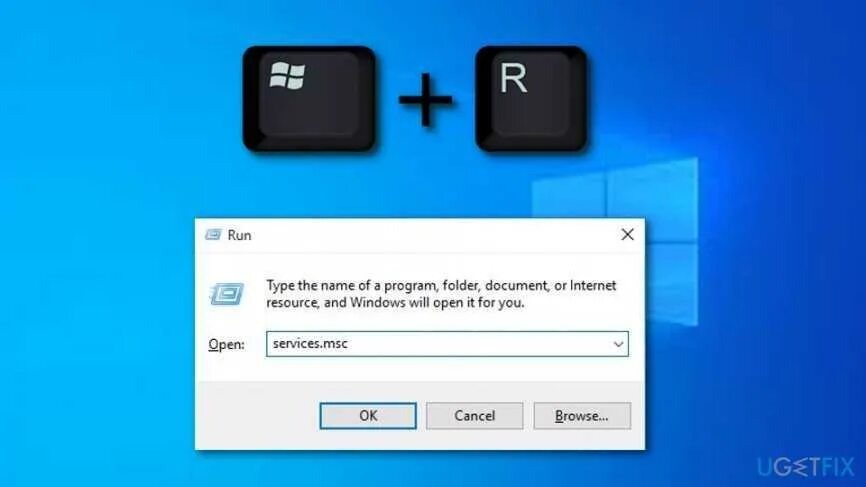
- Нажми Win + R, впиши %localappdata%, нажми Enter.
- Открой папку Roblox и удали всё внутри.
- Перезапусти компьютер.
✅ Шаг 2: Включи «Высокую производительность»
- Открой Пуск → Настройки → Система → Дисплей → Графика.
- Найди Roblox, нажми «Параметры» и выбери «Высокая производительность».
- Сохрани и перезапусти Roblox.
✅ Шаг 3: Уменьши графику в игре
- В Roblox нажми Esc → Настройки.
- Поставь Graphics Mode: Manual.
- Сдвинь ползунок Graphics Quality на 1–3 деления.
Это сразу поднимет FPS в 2 раза.
✅ Шаг 4: Закрой всё лишнее
- Закрой Chrome, Discord, музыку, антивирус и всё, что работает в фоне.
- Чем меньше запущено — тем больше ресурсов для игры.
✅ Шаг 5: Запусти Roblox как админ
- ПКМ по ярлыку Roblox → Запуск от имени администратора.
- Это даёт игре приоритет и меньше лагов.
⚠️ Если ничего не помогло
- Обнови драйвера видеокарты (через GeForce Experience или AMD Software).
- Обнови Windows.
- Напиши в комменты модель ПК или ноутбука, разберём лично.