Microsoft годами добавляет в Windows массу полезных возможностей, но удивительно, что многие из них не входят в стандартный набор. Чтобы ими воспользоваться, приходится устанавливать отдельное приложение PowerToys. А некоторые из этих инструментов настолько удобны, что им просто место внутри самой системы.
Command Palette — лучший инструмент для Windows после меню "Пуск"
За годы Windows многократно меняли панель задач и меню "Пуск". Microsoft постоянно добавляет новые фишки, но по-настоящему революционный инструмент появился только в PowerToys — Command Palette.
Command Palette предлагает совершенно новый взгляд на управление компьютером. Это удобное окно, объединяющее меню "Пуск", строку поиска и настройки в одном месте.
Например, чтобы найти файлы с расширением JPG, просто введите в Command Palette file , а затем укажите поиск по *.jpg.
Помимо поиска, Command Palette умеет считать, запускать программы, управлять службами, менять настройки реестра и Windows. И что важно, инструмент расширяемый — если чего-то не хватает, можно добавить нужную функцию самостоятельно или дождаться, пока кто-то сделает это за вас.
Command Palette — одна из самых полезных утилит Windows за последние годы, но ее нет в системе по умолчанию. Несмотря на приближение Windows 12, этот инструмент точно должен стать частью ОС.
Это приложение с открытым кодом заставило меня забыть о меню "Пуск"
Никаких надоедливых поисков Bing и рекламы в меню "Пуск".
Workspaces — находка для продуктивной работы
Windows славится удобным управлением окнами — встроенных инструментов хватает. Но одна из лучших функций для работы с окнами доступна только через PowerToys.
Если вы часто работаете за ПК, у вас наверняка есть привычный порядок действий: открыть браузер, проверить чаты, запустить список дел.
Workspaces позволяет превратить этот рутинный процесс в автоматическое действие. Настраиваете набор приложений, которые запускаются одним сочетанием клавиш, браузер открывает нужные сайты, а важные программы сразу открывают нужные вам разделы.
Для меня это помогает не забывать важное по утрам и экономит около 5 минут каждый рабочий день на открытие нужных окон — почти 20 часов за год.
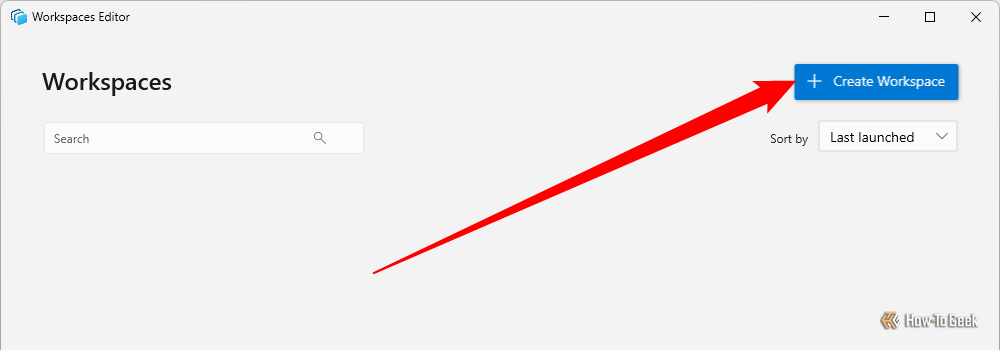
Чтобы создать рабочее пространство, расположите нужные приложения, откройте Workspace Editor, нажмите "Create Workspace" и выберите "Capture".
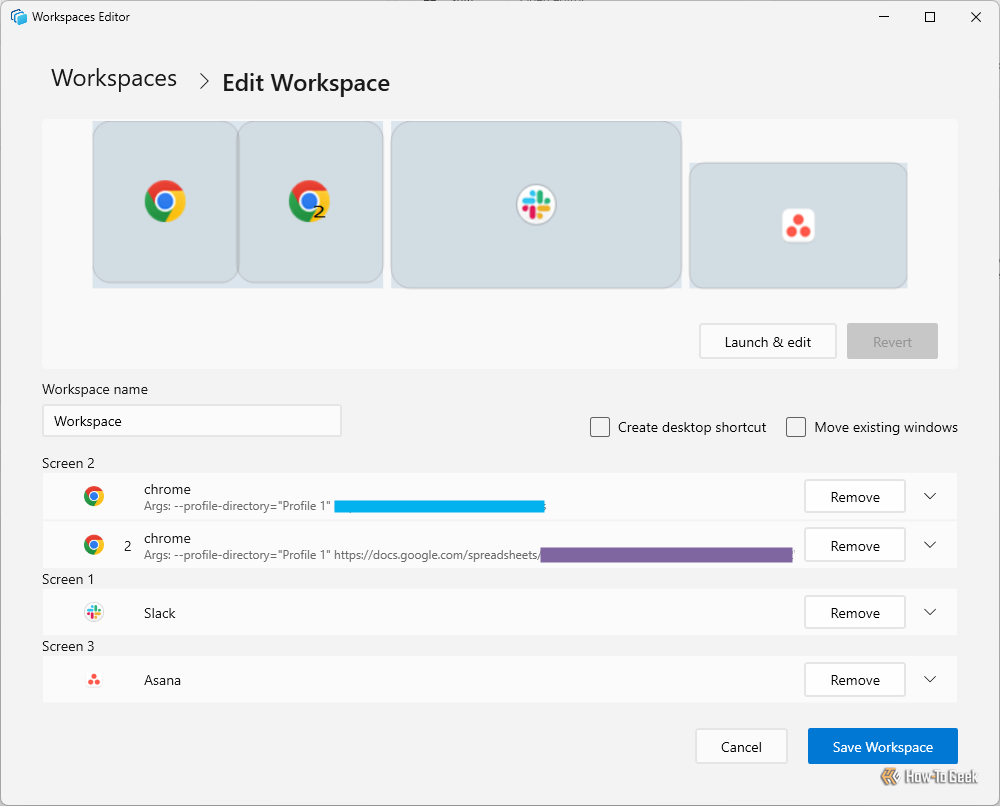
Затем можно настроить запуск каждого приложения под конкретные задачи. Например, у меня Chrome открывается сразу на двух нужных сайтах.
Find My Mouse — больше не теряю курсор
Курсор мыши пропадает в самый неподходящий момент — с этим сталкивался почти каждый. Особенно неприятно, если у вас включён светлый режим или несколько мониторов.
Пропал курсор мыши в Windows? Вот как быстро его найти
Верните курсор на экран за пару секунд!
Удивительно, но Windows 11 не предлагает встроенного способа быстро отыскать мышь, хотя такая функция есть в macOS и большинстве дистрибутивов Linux.
Решить эту проблему помогает Mouse Highlighter из PowerToys. После активации достаточно дважды нажать Ctrl — и вокруг курсора появится светящийся круг, который мгновенно покажет, где он.
FancyZones: удобное расположение окон на новом уровне
В Windows 11 появились Snap Layouts — удобные шаблоны для размещения окон.
Это действительно удобно по сравнению со старыми способами управления окнами в предыдущих версиях.
Однако Snap Layouts ограничены выбором: нельзя создавать свои шаблоны, есть только стандартные. Если у вас один обычный монитор, это не проблема. Но тем, кто работает с мониторами в портретном режиме, с высоким разрешением или очень широкими экранами, этих вариантов недостаточно.
PowerToys с инструментом FancyZones полностью решают эту задачу. Включив его, вы можете использовать расширенные шаблоны или создавать уникальные, идеально подстроенные под ваши нужды.
Если у вас несколько одинаковых мониторов, FancyZones даже позволяет создавать конфигурации, охватывающие все сразу — опыт, который бывает просто незаменим.
Учитывая, как органично FancyZones дополняет Snap Layouts, было бы здорово увидеть этот инструмент в Windows 11 или Windows 12 по умолчанию.
Все эти функции отличны как сторонние решения, но гораздо удобнее, если они сразу входят в систему — так о них узнают больше пользователей, а работа в Windows станет еще эффективнее и гибче.
Если вам понравилась эта статья, подпишитесь, чтобы не пропустить еще много полезных статей!
Дорогие читатели премиум клуба и те, кто к нему еще не успел присоединиться, я рад анонсировать новый формат и план статей на канале!Подробно об этом рассказал здесь - здесь
Также подписывайтесь на нас в:
- Telegram: https://t.me/gergenshin
- Youtube: https://www.youtube.com/@gergenshin
- Яндекс Дзен: https://dzen.ru/gergen
- Официальный сайт: https://www-genshin.ru