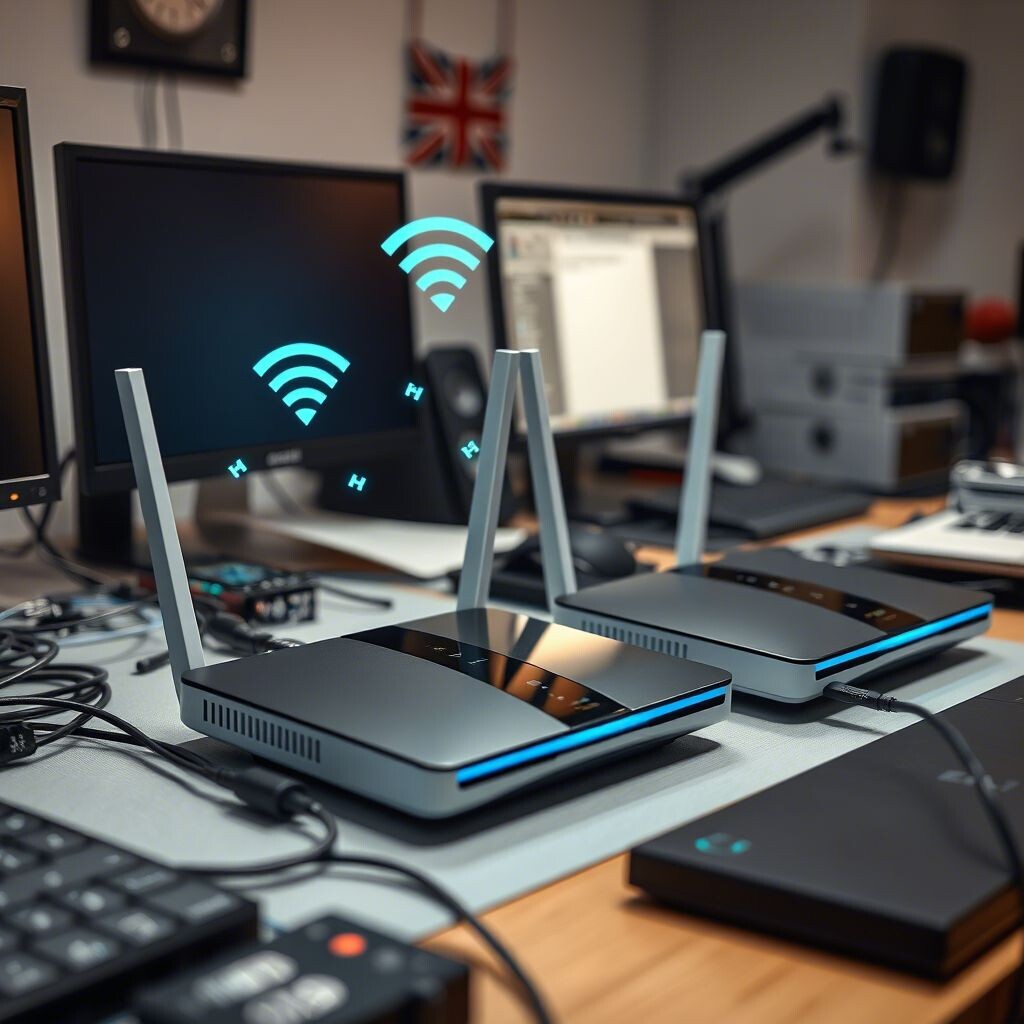
"Не вызывайте мастера. Сделайте сами — проще, чем кажется."
Вы купили новый роутер, распаковали его, включили — а интернет не работает. Многие в этот момент решают: «лучше вызвать мастера». Но на самом деле, настройка занимает не больше 30 минут, особенно если следовать простым шагам.
Первое: понять, какой тип подключения у вас есть
В большинстве случаев провайдер предоставляет доступ через PPPoE — это значит, что у вас есть логин и пароль, которые нужно ввести в настройках роутера. Эти данные обычно отправляются на email или находятся в договоре.
Если у вас нет этих данных — свяжитесь с провайдером, прежде чем начинать настройку.
Шаг 1: Расположение
Поставьте роутер в центр квартиры, подальше от стен и бытовых приборов. Так сигнал будет лучше распространяться по дому.
Если живёте в частном доме — убедитесь, что сигнал покрывает всю площадь. Возможно, потребуется второй роутер или Wi-Fi-повторитель.
Шаг 2: Подключение кабеля
Вставьте кабель провайдера в WAN-порт (обычно он выделен цветом). Это порт для подключения к интернету. Остальные порты — LAN — для подключения компьютера или ТВ.
Затем подключите питание и включите роутер. Подождите пару минут, пока он полностью загрузится.
Шаг 3: Подключение с телефона или ноутбука
Откройте браузер на телефоне или ноутбуке и введите адрес, указанный на наклейке роутера. Чаще всего это 192.168.1.1 или tplinklogin.net.
Введите логин и пароль (по умолчанию admin/admin или admin/1234). Затем открывается мастер настройки.
Выберите тип подключения: чаще всего это PPPoE . Введите логин и пароль от вашего провайдера. Сохраните настройки и перезагрузите роутер.
Шаг 4: Настройка Wi-Fi
Задайте имя вашей сети (SSID) и пароль. Лучше сделать его таким, чтобы его могли запомнить все в семье.
Если хотите, включите гостевую сеть — чтобы друзья или родственники могли подключиться, не зная основной пароль.
Шаг 5: Проверьте работу
Подключитесь с телефона или ноутбука. Откройте любой сайт — если всё работает, значит, вы справились!
Если нет — проверьте:
- Верно ли введены логин и пароль
- Есть ли световые индикаторы на роутере
- Корректно ли подключён кабель
Если после всех действий интернет не появился — позвоните провайдеру. Возможно, у них технические проблемы.