Данные «Редактора клеммных колодок» можно использовать для создания чертежей кабельных подключений к щиту.
Например, в проекте имеется схема соединения внешних проводок.
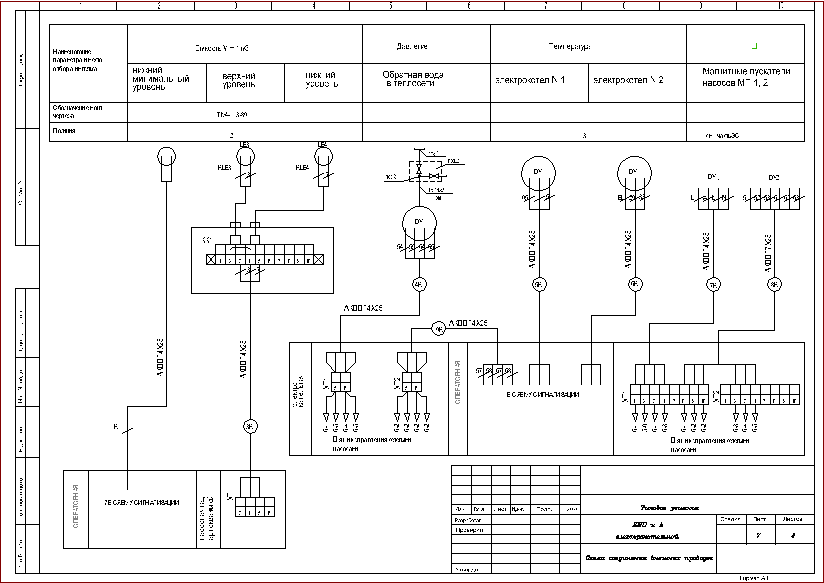
Данные о клеммах проекта передаются в «Редактор клеммных колодок».
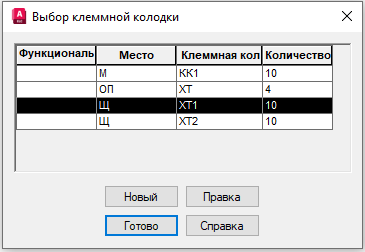
В диалоге «Выбор клеммной колодки» выбираем клеммник +Щ-ХТ1, который содержит 10 клемм, (+Щ – код места размещения клеммника).
Нажимаем кнопку Правка.
В диалоге «Редактор клеммных колодок…» нажимаем кнопку Заменить код места в блоке Приемники.
В диалоге «Переключить коды места» с помощью кнопок Переключить… устанавливаем:
Внутренний адрес – Щ (приборы в щите)
Внешний адрес – М (приборы по месту)
В диалоге «Редактор клеммных колодок…» выбираем первую клемму и нажимаем на пиктограмму Вставить вспомогательную принадлежность в блоке Запас.
В диалоге «Вставить вспомогательную принадлежность» вводим данные в поля Номер и Количество, при необходимости назначаем каталожные данные.
Нажимаем кнопку Вставить выше, вспомогательная принадлежность добавлена перед первой клеммой.
Открываем вкладку Предварительный просмотр компоновки диалога «Редактор клеммных колодок…».
Назначаем:
· Формат аннотации – %W (номер подключенного провода)
· Масштаб при вставке
· Угол при вставке
Нажимаем кнопку Вставить клеммную колодку.
Клеммник +Щ-ХТ1 размещен на чертеже.
Аналогично размещаем клеммник +Щ-ХТ2.
Средствами AutoCAD дорисовываем кабели, подходящие к клеммникам.