Добавляем изображение с ссылкой в ячейку
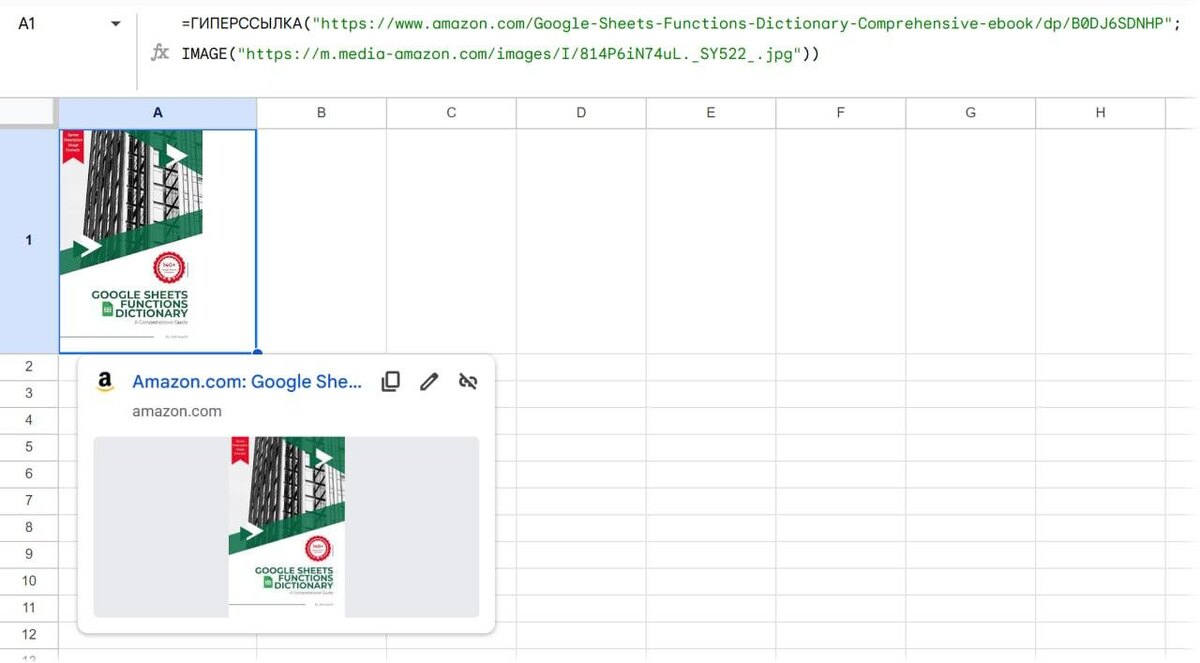
Друзья, рассмотрим такую задачу: разместить в ячейке изображение и добавить к нему ссылку — так, чтобы у пользователя при наведении курсора на изображение появлялась всплывающая подсказка со ссылкой.
Для этого понадобятся две функции — IMAGE и HYPERLINK (ГИПЕРССЫЛКА).
Функция IMAGE отображает в ячейке изображение.
У нее два аргумента — ссылка на изображение (заданное текстом в кавычках или в виде ссылки на ячейку таблицы, в которой хранится ссылка на изображение) и тип отображения (mode) — от которого зависит, как будет выглядеть картинка в ячейке.
Функция HYPERLINK возвращает ссылку на веб-страницу. У нее два аргумента — ссылка и текст ссылки. Второй аргумент - это то, что будет записано в ячейке.
например:
=HYPERLINK("www.yandex.ru";"Яндекс")
В ячейке будет слово "Яндекс", а при щелчке на нее пользователь перейдет по ссылке www.yandex.ru.
В нашем случае вместо текста ссылки используется изображение, заданное функцией IMAGE.
P.S. Ну а если вы хотите вставить в изображение ссылку в Google Презентациях, допустим, просто выделяйте его — и далее стандартное сочетание для вставки ссылки Ctrl+K.
🏄 Заказ работы у нас