Мгновенный доступ
Приложение Secure Folder на Samsung — отличный инструмент, чтобы защитить ваши личные фото, файлы и данные приложений. Но его можно сделать ещё более надёжным, снизив шансы случайного или нежелательного доступа к вашим тайнам.
Как Спрятать Secure Folder с Главного Экрана и из Меню Приложений
Если иконка Secure Folder видна на главном экране или в меню приложений (которое Samsung называет Apps Screen), это всё равно что оставить дневник раскрытым в комнате с соседями: кто-то рано или поздно захочет заглянуть.
Скорее всего, вы уже поставили пароль на Secure Folder, и без него никто не получит доступ к вашим данным. Но логично не делать ярлык слишком заметным для чужих глаз.
Например, если дали телефон другу с Samsung, он, скорее всего, знает про Secure Folder и захочет узнать, что там спрятано — а это ситуация, которой лучше избежать.
Чтобы скрыть приложение, откройте Secure Folder, разблокируйте его с помощью PIN-кода, пароля, рисунка или биометрии. Затем нажмите меню с тремя точками, выберите «Настройки» и выключите опцию «Добавлять Secure Folder в меню приложений», если она активна.
После этого иконка исчезнет с главного экрана и из меню приложений, и открыть папку можно будет только через Настройки > Безопасность и конфиденциальность > Дополнительные настройки безопасности > Secure Folder.
Как Спрятать Приложения на Samsung
Узнайте, как скрыть определённые приложения на вашем телефоне Samsung.
Маскировка: поменяйте иконку и имя приложения, чтобы не выделяться
Первый способ безопасен, но может быть неудобным — постоянно заходить в настройки, чтобы открыть Secure Folder, утомительно.
Лучший вариант — переименовать приложение и заменить иконку, чтобы оно выглядело обычным и не привлекало внимание. Для этого откройте Secure Folder, тапните на три точки и выберите «Настроить».
Там можно задать новое имя, выбрать другую иконку и фон — сделайте всё так, чтобы приложение выглядело как обычное и не выдало вас любопытным. После просто нажмите «Применить».
Автоматическая блокировка Secure Folder при выходе из приложения
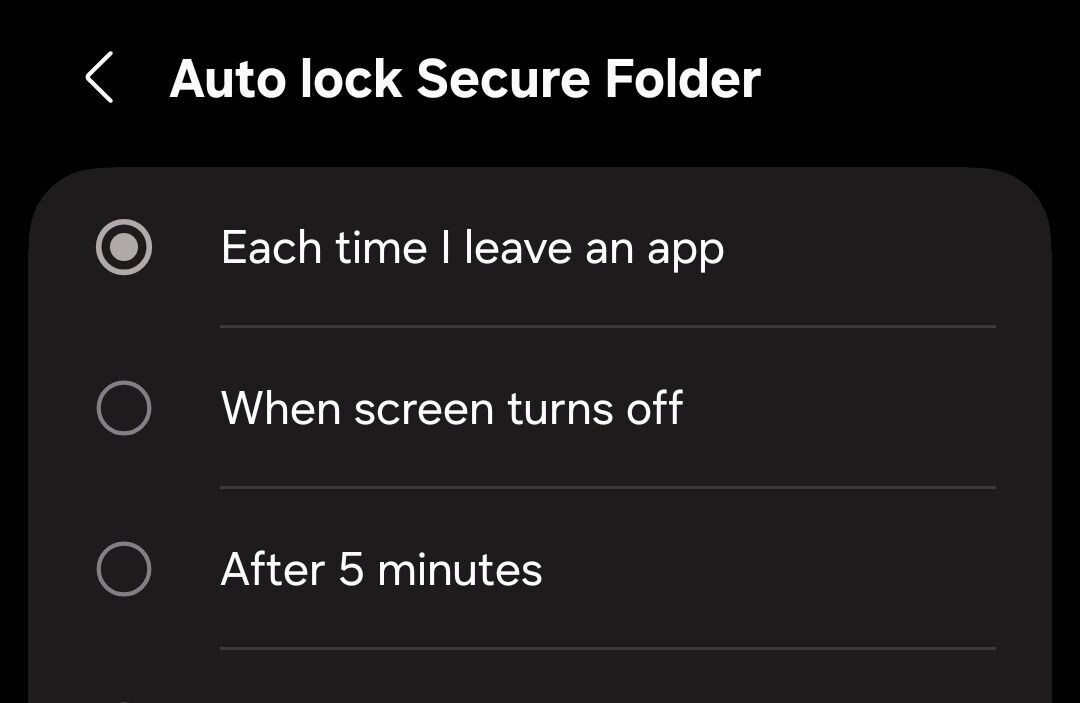
По умолчанию Secure Folder не блокируется сразу при выходе, а значит кто-то может открыть его, если вы переключитесь на другое приложение.
Для максимальной безопасности включите блокировку сразу после выхода из Secure Folder — так вы исключите случайные или нежелательные проникновения.
Зайдите в настройки Secure Folder в разделе «Автоматическая блокировка» и выберите опцию «При каждом выходе из приложения». Это немного усложнит доступ, но значительно повысит безопасность.
Никогда не используйте пароль экрана блокировки для Secure Folder
Важно помнить: не назначайте пароль Secure Folder таким же, как у экрана блокировки. Конечно, так удобнее и меньше кодов запоминать, но суть Secure Folder — в отдельном защищённом пространстве, куда никто не должен попасть без вашего ведома.
Если кто-то узнает пароль экрана блокировки, он автоматически получит доступ и к Secure Folder. Поэтому лучше придумайте для папки уникальный пароль, не связанный с другими кодами.
Что делать, если забыли PIN, рисунок или пароль Android
Сложный момент, но всегда есть решение.
Отключите разблокировку отпечатком пальца для Secure Folder
Этот совет может показаться неожиданным, но настоятельно рекомендую отказаться от отпечатка как способа разблокировки Secure Folder. Позвольте объяснить почему.
Биометрия удобна и отлично подходит для экрана блокировки, но ею могут воспользоваться без вашего согласия — например, кто-то может приложить ваш палец к сканеру, пока вы спите или без сознания.
Пароль, который вводится вручную, требует вашего активного участия — значит, он гораздо надёжнее. Чтобы отключить разблокировку отпечатком, зайдите в настройки Secure Folder, раздел «Тип блокировки», введите пароль и выключите опцию «Отпечатки пальцев».
Отключите сброс пароля Secure Folder через аккаунт Samsung
Если забудете пароль от Secure Folder, можно сбросить его через аккаунт Samsung — удобная функция, чтобы не потерять доступ к важным данным. Но есть подводные камни.
Если злоумышленник взломает вашу учётную запись Samsung и ваши данные Secure Folder хранятся в облаке, он сможет вернуть их на своё устройство и сбросить пароль без вашего ведома. В итоге — личные данные окажутся в чужих руках, а вы потеряете доступ.
Чтобы снизить этот риск, отключите сброс пароля через аккаунт Samsung в том же меню «Тип блокировки», где вы отключали отпечаток пальца.
Запретите использование содержимого буфера обмена вне Secure Folder
Если вы копируете в Secure Folder важные данные — пароли, PIN-коды, ссылки, конфиденциальные сообщения — не хочется, чтобы они остались в буфере обмена после выхода. Иначе можно случайно вставить их в другое место и раскрыть секреты.
Для защиты зайдите в настройки Secure Folder, откройте «Другие настройки безопасности» и выключите опцию «Разрешить использование буфера обмена».
Отключите уведомления от приложений с конфиденциальной информацией
Опасность не только внутри самого Secure Folder, но и в уведомлениях от приложений, работающих в нём. Если нажать на такое уведомление, приложение автоматически откроется — и это снижает конфиденциальность.
Поэтому отключите уведомления для тех приложений, где вы храните секретные данные — например, галерея, браузер, файловый менеджер и другие.
Если уведомления всё же нужны, лучше скрыть содержание, чтобы никто посторонний не смог прочитать их в уведомлении.
Для настройки зайдите в Secure Folder, раздел «Уведомления». Включите «Скрыть содержание», затем нажмите «Уведомления приложений» и отключите или индивидуально настройте уведомления для нужных программ.
Secure Folder — одна из самых популярных функций Samsung, и это неудивительно. Она построена на базе системы безопасности Knox, поэтому взломать её гораздо сложнее, чем обычные приложения. Но когда речь идёт о личных данных, лишняя защита не помешает.
Некоторые советы из этой статьи немного усложняют использование Secure Folder, зато значительно повышают уровень защиты. Если для вас важна максимальная конфиденциальность, эти меры стоит обязательно применить.
Если вам понравилась эта статья, подпишитесь, чтобы не пропустить еще много полезных статей!
Вы также можете найти наши материалы в:
- Telegram: https://t.me/gergenshin
- Youtube: https://www.youtube.com/@gergenshin
- Яндекс Дзен: https://dzen.ru/gergen
- Официальный сайт: https://www-genshin.ru