Привет, это Кирилл Логинов! В предыдущих статьях (полный список, которых вы найдете в конце статьи) мы разобрали базовые настройки телеграмм, но платформа продолжает удивлять. Сегодня расскажу о пяти неочевидных возможностях, которые помогут вам работать эффективнее, быстрее и безопаснее.
1. Скрытые спойлеры для интриги
Хотите заинтересовать подписчиков? Используйте скрытый текст и медиа под спойлерами:
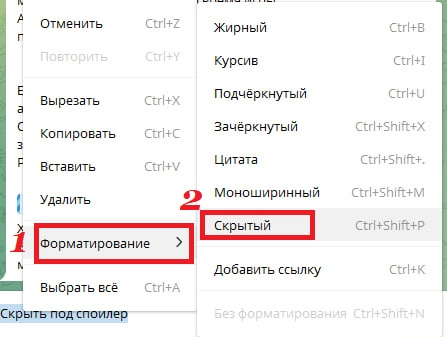
Для текста: выделите фрагмент.
- На мобильной версии телеграмм - длительным нажатием на выделенный фрагмент, вызовите меню дополнительных действий с текстом. В списке действий выберите пункт “Форматирование”, а далее пункт: «Скрытый».
- В десктопной версии нажатием правой кнопки мыши вызовите меню дополнительных действий с текстом. В списке действий выберите пункт “Форматирование”, а далее пункт: «Скрытый».
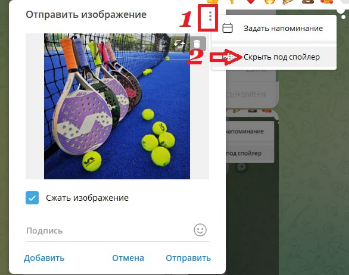
Для фото:
- Прикрепите изображение.
- В верхней части фото нажмите три вертикальные точки → вызовите меню дополнительных действий, где выберите пункт⋮ → «Скрыть под спойлером».
Где полезно:
- анонсы новых продуктов;
- викторины в каналах;
- контент с интригой.
2. Быстрый поиск по дате
Не помните точных слов, но знаете, когда было сообщение? В телеграмм есть способ найти:
- Откройте чат/канал.
- Нажмите на имя собеседника/название канала.
- Выберите «Показать календарь».
- Укажите нужную дату.
Лайфхак: В бизнес- чатах это сэкономит часы поиска важной информации.
3. Геолокация в один клик
В телеграмм можно быстро поделиться своим местоположением. Это очень удобно, когда вам нужно передать свое местоположение курьеру, или, например, обозначить место встречи с клиентами, или командой.
Для этого нажмите на скрепку в беседе, выберите пункт «Геопозиция» → «Отправить моё текущее местоположение».
Отправлять трекинг можно в реальном времени: «Поделиться на 15 мин/1 час/8 часов».
Ещё больше лайфхаков в моем телеграмм-канале.
4. Редактирование кружков
Редактирование кружков — простая, но мощная функция, которая экономит время и нервы. Больше не нужно переживать из-за случайных оговорок или неидеального ракурса — всё можно поправить перед отправкой. Часто было так:
- Записали идеальный кружок, но в конце оговорились?
- Оказался второй подбородок или нелепый ракурс?
- В самый ответственный момент кто-то прошёл за спиной?
Раньше приходилось перезаписывать всё заново, но теперь Telegram даёт возможность исправить кружок, а не создавать его с нуля.
Как редактировать кружки:
- Начните запись кружка (зажмите кнопку микрофона).
- Потяните палец к значку замка (это зафиксирует запись).
- Закончите запись (нажмите "Стоп").
- Нажмите на кнопку "Редактировать" (иконка карандаша).
- Обрежьте ненужные части или перезапишите отдельные фрагменты.
- Сохраните изменения и отправляйте идеальный кружок.
Когда это особенно полезно?
- Для бизнеса — когда нужно записать чёткое сообщение для коллег или клиентов.
- Для блогеров — чтобы не перезаписывать контент из-за мелких оговорок.
- В личном общении — когда хочется отправить идеальное видео без лишних деталей.
Дополнительные фишки кружков:
- Добавляйте текст и стикеры к уже записанным кружкам.
- Используйте разметку для удобного просмотра (как в подкастах).
- Сохраняйте черновики в избранное для дальнейшего редактирования.
5. Скрытие номера телефона при звонках
Многие пользователи даже не догадываются, что их номер телефона в телеграмм может быть виден посторонним. Как правильно настроить конфиденциальность и защитить свои личные данные?
После регистрации в Telegram:
- Ваш номер видят все пользователи, у которых он сохранён в контактах.
- В чатах и группах номер не отображается (если вы сами не добавили его в профиль).
- По номеру вас могут найти любые пользователи (если не изменены настройки).
Как скрыть номер? Зайдите в настройки в раздел конфиденциальности. Выберите пункт "Конфиденциальность и безопасность". Далее настраиваем видимость номера. В поле "Кто видит мой номер" установите:
- "Никто" — максимальная приватность;
- "Мои контакты" — только сохранённые контакты;
- "Все" — не рекомендуется!
Нажмите "Добавить исключения". Выберите контакты, которым хотите:
- Запретить видеть номер (если выбрано "Все");
- Разрешить видеть номер (если выбрано "Никто");
Даже скрыв номер, вы можете оставаться находимыми. В настройках "Кто может найти меня по номеру" выберите:
- "Мои контакты" — только добавленные пользователи;
- "Все" — любой пользователь Telegram.
Дополнительные меры защиты.
- Измените номер в настройках профиля (если текущий стал публичным).
- Отключите синхронизацию контактов, чтобы скрыть себя от чужих телефонных книг.
- Используйте username (@никнейм) для общения вместо номера.
Заключение
Telegram — это не просто мессенджер, а мощный инструмент для работы, общения и творчества.
Сегодня разобрали 5 неочевидных, но крайне полезных функций, которые помогут вам:
- Создавать интригу с помощью скрытых спойлеров. Идеально для анонсов и викторин.
- Находить важные сообщения за секунды, благодаря поиску по дате.
- Делиться геолокацией в один клик. Удобная фишка для встреч, доставки и командной работы.
- Записывать идеальные кружки без перезаписывания, чтобы иметь возможность редактировать оговорки и ракурсы.
- Защитить личные данные — скрыть номер телефона от посторонних.
Эти настройки сэкономят ваше время, усилят контент и повысят безопасность. Telegram постоянно развивается, и тот, кто осваивает его скрытые возможности, всегда на шаг впереди.
P.S. Какие функции из сегодняшнего обзора вы уже используете? Делитесь в комментариях — обсудим лучшие кейсы!
А также не забудьте прочитать и другие мои статьи, чтобы использовать весь функционал:
Как настроить телеграмм. Часть 1
Как настроить телеграмм. Часть 2
Как настроить телеграмм. Часть 3
Как настроить телеграмм. Часть 4
Как настроить телеграмм. Часть 5
Как настроить телеграмм. Часть 6
Как настроить телеграмм. Часть 7
Как настроить телеграмм. Часть 8
До встречи, друзья на страницах моих следующих статей, за подписку у вас появляется отдельное место в сердечке! Еще больше контента в моем Telegram канале.