
Моя папка «Загрузки» раньше представляла собой беспорядок из снимков экрана, zip-файлов и случайных документов, которые я обещал себе когда-нибудь организовать. Но это «когда-нибудь» так и не наступило. К счастью, я нашел способ вернуть себе место на основном диске, не удаляя все.
Если вам надоело бороться за место на главном диске
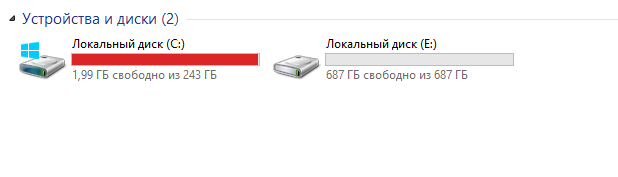
По умолчанию Windows сохраняет все загрузки в папке «Загрузки» на диске C:. Хотя эта настройка хранит все в одном месте, со временем это может стать проблемой. Папка начинает заполняться PDF-файлами, установщиками, изображениями, видео и другими файлами. Многие из них являются дубликатами или больше не нужны. В конце концов, она превращается в загроможденное пространство, которое замедляет работу и занимает ценное системное хранилище.
Организация папки с подпапками для работы, личных файлов и временного контента может помочь на первых порах. Но даже хорошо структурированная папка «Загрузки» становится сложной в управлении, поскольку файлы продолжают накапливаться. Сортировка всего вручную занимает время и часто ощущается как рыться в ящике с цифровым хламом.
В то же время, во многих системах есть второй диск с большим количеством свободного места, которое часто остается неиспользованным. Если оставить все загрузки на диске C:, это не только загромождает рабочее пространство, но и заполняет пространство, которое используют Windows и основные приложения. Когда основной диск перегружен, производительность может упасть, а рутинные задачи, такие как обновления и резервное копирование, становятся медленнее и менее надежными.
Изменение места загрузки по умолчанию на другой диск — это простое изменение, которое может иметь большое значение. Это помогает уменьшить беспорядок, повышает производительность системы и упрощает управление файлами в будущем. Недавно я изменил свою папку «Загрузки» по умолчанию на другой диск, и я жалею, что не сделал этого раньше.
Как легко переместить папку «Загрузки»
Я ожидал, что процесс будет техническим или сложным, но он оказался на удивление простым. В Windows есть встроенная опция, которая позволяет перемещать пользовательские папки, такие как «Загрузки» или «Документы», в другое место. После перемещения папки я обновил настройки веб-браузера, чтобы они автоматически сохраняли файлы в новом месте.
Чтобы все работало гладко, я также включил функцию, которая со временем очищает папку «Загрузки» от старых файлов. Это помогает предотвратить захламление и не дает диску снова заполниться. Вот краткое пошаговое руководство о том, как сделать то же самое в вашей системе.
Измените местоположение загрузок в проводнике
Я начал с перемещения папки Downloads с диска C: на диск D: с помощью File Explorer. Процесс занимает всего несколько щелчков:
1. Нажмите Win + E , чтобы открыть Проводник.
2. На левой боковой панели щелкните правой кнопкой мыши «Загрузки» и выберите «Свойства» .
3. В окне «Свойства» перейдите на вкладку «Расположение» .
4. Нажмите «Переместить» , затем перейдите в папку, в которой вы хотите сохранить загруженные файлы.
5. Выберите папку, затем нажмите «Выбрать папку» и выберите «Применить»
6. При появлении запроса на перемещение существующих файлов в новое место нажмите Да.
File Explorer перенесет ваши файлы в новую папку. Процесс может занять несколько минут в зависимости от размера папки «Загрузки» и скорости вашего диска. После завершения новое местоположение станет активным, и все будущие загрузки будут автоматически сохраняться там.
Установите место загрузки вашего браузера
После перемещения папки «Загрузки» я обновил настройки в каждом браузере, чтобы гарантировать автоматическое сохранение новых файлов в нужное место. Большинство современных браузеров включают возможность выбора пользовательской папки загрузки. Вот как я это сделал в тех, которыми пользуюсь.
Google Chrome и Edge
В Chrome нажмите на три точки в правом верхнем углу и выберите Настройки . На левой боковой панели нажмите Загрузки . Здесь вы увидите текущее местоположение загрузки. Чтобы изменить его, нажмите Изменить , выберите новую папку, а затем нажмите Выбрать папку для подтверждения.
Поскольку Edge также создан на базе Chromium, действия практически идентичны действиям в Google Chrome.
Edge также предлагает настройку под названием « Спрашивать, что делать с каждой загрузкой» . Если вы хотите выбирать место сохранения каждый раз, включите эту опцию. В противном случае файлы будут отправляться прямо в выбранную вами папку.
После внесения изменений браузер автоматически сохранит ваши файлы в выбранной вами папке.
Подобным образом это можно сделать и в остальных браузерах.
Автоматизируйте очистку с помощью Storage Sense
После перемещения папки и обновления настроек браузера следующим шагом станет управление беспорядком из старых или неиспользуемых загрузок. Ручная очистка файлов может быть утомительной, но в Windows есть функция под названием Storage Sense, которая делает это автоматически. Она может удалять временные файлы, очищать корзину и очищать неиспользуемые элементы из папки «Загрузки» в зависимости от ваших предпочтений.
Я включаю Storage Sense , поэтому мне больше не придется делать эту очистку. Вместо того чтобы вручную сортировать папки, я позволяю Windows делать это тихо в фоновом режиме. Это один из лучших способов убедиться, что у вас никогда не закончится место на вашем ПК с Windows .
Вы также можете выбрать, какие типы файлов следует очищать. Например, он может удалить элементы в корзине, которые старше 30 дней, или удалить файлы в папке «Загрузки», которые не открывались в течение 60 дней.
Почему же вам следует переместить папку «Загрузки»
Диск C: — это основное рабочее пространство вашей системы. На нем хранятся Windows, приложения и основные файлы, которые обеспечивают бесперебойную работу вашего ПК. Но когда все загрузки попадают в одну и ту же папку, легко потерять нить. Со временем моя папка «Загрузки» превратилась в свалку. Я все время собирался ее очистить, но беспорядок продолжал расти.
Когда я наконец изменил место загрузки, я рискнул настроить лучшую систему. Я создал отдельные папки для работы, личных файлов и временных элементов в нужных местах.
Теперь я не трачу время на поиск в случайных файлах. Я знаю, где все лежит, и мне стало проще сортировать или удалять вещи, когда это необходимо. Эта простая организация сильно повлияла на то, как гладко я все делаю.
Сохраните важные файлы в безопасности
Папка «Загрузки» по умолчанию не предназначена для долгосрочного хранения. Если Windows выйдет из строя или вам когда-нибудь понадобится переустановить операционную систему, вы можете потерять важные файлы без предупреждения. Все, что сохранено на диске C:, находится под угрозой. Даже выполнение базового сброса настроек Windows может стереть все, что хранится на системном диске.
Я переместил свои загрузки на другой диск, чтобы избежать этого риска. Это также значительно упростило резервное копирование файлов. Это простое изменение принесло мне спокойствие. Теперь я не беспокоюсь о потере важных данных, если с системой случится что-то неожиданное.
Получайте более плавные обновления системы
Системные обновления требуют временного пространства на диске C: для загрузки, распаковки и установки файлов. Windows использует это пространство для хранения файлов обновлений, создания точек восстановления и управления фоновыми задачами. Если ваш диск заполнен, обновления могут работать медленнее, не устанавливаться или вызывать повторяющиеся сообщения об ошибках. Недостаток хранилища может блокировать критические исправления безопасности и сделать вашу систему уязвимой.
Перемещение папки «Загрузки» на другой диск освобождает место для обновлений Windows. При большем количестве места обновления можно устанавливать быстрее, без необходимости в последней очистке или прерываниях. Это небольшое изменение обеспечивает бесперебойную работу системы и гарантирует, что регулярные обновления не станут проблемой.
Изменение папки «Загрузки» по умолчанию в Windows может показаться незначительной настройкой, но на самом деле это может иметь большое значение. С меньшим беспорядком на системном диске ваш ПК работает более гладко, исправления устанавливаются быстрее, а ваши файлы остаются более организованными.