Если вы не хотите вникать во все тонкости установки программы Вилком, то просто напишите нашей команде специалистов. Мы в течении часа установим вам программу.
t.me/helper_macwin
Полное руководство по установке
Wilcom EmbroideryStudio e4.2: от загрузки до первых стежков
Введение в мир машинной вышивки
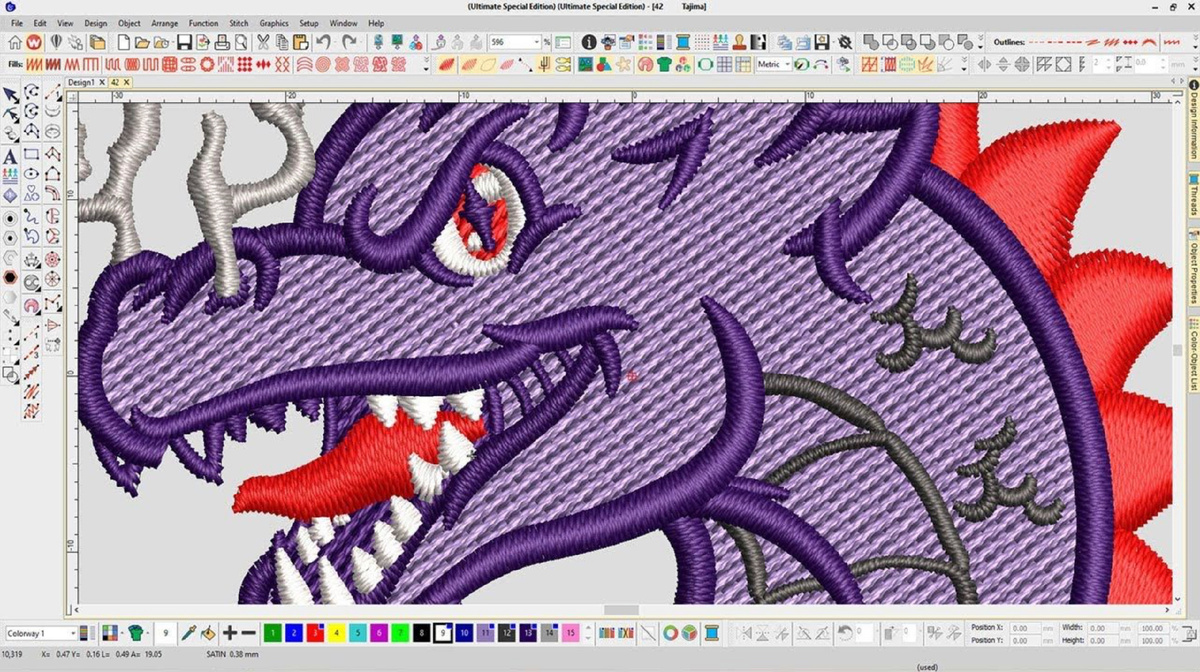
Wilcom EmbroideryStudio e4.2 — это профессиональное программное обеспечение для дизайна машинной вышивки, сочетающее в себе мощные инструменты дизайна с интуитивно понятным интерфейсом. Данная версия остается популярной среди мастеров вышивки благодаря стабильной работе и богатому функционалу. В этом руководстве мы подробно разберем весь процесс установки, активации и первоначальной настройки программы для оптимальной работы.
1. Подготовка к установке
1.1 Проверка системных требований
Минимальные требования:
- ОС: Windows 10/11 (64-bit) или Windows 8.1 (64-bit)
- Процессор: Intel Core i5 или аналогичный AMD (4 ядра)
- ОЗУ: 8 ГБ (рекомендуется 16 ГБ для сложных дизайнов)
- Видеокарта: NVIDIA GeForce GTX 1050 / AMD Radeon RX 560 (2GB VRAM)
- Дисковое пространство: 15 ГБ свободного места
- Разрешение экрана: 1920×1080 (Full HD)
Рекомендуемые характеристики:
- Процессор Intel Core i7/i9 или AMD Ryzen 7/9
- Видеокарта NVIDIA RTX 2060 или выше
- 32 ГБ оперативной памяти
- SSD для хранения библиотек дизайнов
1.2 Подготовка системы
- Создайте точку восстановления системы
- Временно отключите антивирус (особенно важно для Kaspersky, McAfee)
- Закройте все работающие программы
- Обновите драйверы видеокарты до последней версии
- Убедитесь в наличии .NET Framework 4.8
2. Процесс установки
2.1 Получение дистрибутива
Официальные источники:
- Лицензионный комплект от дилера Wilcom (USB-ключ или диски)
- Официальный сайт Wilcom (для пользователей с подпиской)
- Авторизованные центры обучения
Важно! Избегайте пиратских версий — они часто содержат вирусы и нестабильны в работе.
2.2 Пошаговая установка
- Запуск установщика
Правой кнопкой → "Запуск от имени администратора"
Выберите язык установки (доступны английский, испанский, французский) - Выбор компонентов
Основное приложение EmbroideryStudio
Библиотеки стежков и шрифтов
Драйверы для вышивальных машин
Инструменты 3D-предпросмотра
Модуль Digitizing Tools (для оцифровки) - Настройка путей установки
Основная программа: C:\Program Files\Wilcom\EmbroideryStudio e4.2
Библиотеки дизайнов: D:\Wilcom Designs (рекомендуется на отдельном диске)
Общие ресурсы: C:\ProgramData\Wilcom - Выбор интерфейсных настроек
Цветовая схема (темная/светлая)
Размер интерфейса (100%/125%/150%)
Язык интерфейса (после установки можно изменить) - Завершение установки
Время установки: 25-40 минут
Не прерывайте процесс установки
По окончании — перезагрузка компьютера
3. Активация и первоначальная настройка
3.1 Активация программы
Для USB-ключа:
- Подключите ключ HASP к USB-порту
- Запустите программу
- Введите серийный номер при запросе
Для программной лицензии:
- Введите полученный активационный код
- Зарегистрируйтесь на портале Wilcom
- Свяжите лицензию с вашим аккаунтом
3.2 Первоначальная настройка
- Настройка параметров вышивки
Выберите стандартные форматы (DST, EXP, PES)
Установите максимальное разрешение (0.1 мм)
Настройте параметры стежков по умолчанию - Конфигурация оборудования
Выберите марку вышивальной машины
Настройте параметры передачи данных
Проверьте подключение через пробный экспорт - Персонализация рабочей среды
Настройте панели инструментов
Создайте пользовательские сочетания клавиш
Выберите цветовую схему проекта
4. Решение распространенных проблем
4.1 Проблемы с установкой
Ошибка "Не найдены необходимые компоненты":
- Установите Visual C++ Redistributable 2015-2022
- Проверьте наличие .NET Framework 4.8
- Запустите установщик в режиме совместимости
Программа не запускается:
- Обновите драйверы видеокарты
- Отключите конфликтующие программы (особенно графические редакторы)
- Проверьте права доступа к папке установки
4.2 Проблемы с оборудованием
USB-ключ не распознается:
- Установите драйверы HASP
- Попробуйте другой USB-порт (лучше USB 2.0)
- Проверьте ключ на другом компьютере
Проблемы с подключением машин:
- Обновите драйверы вышивальной машины
- Проверьте настройки порта
- Используйте оригинальные кабели
5. Советы по началу работы
5.1 Основные функции для старта
- Создание простого дизайна:
Импорт векторной графики
Автоматическая оцифровка
Ручная корректировка стежков - Работа с текстом:
Вышивальные шрифты
Деформация текста по кривой
Настройка плотности стежков - Экспорт дизайнов:
Выбор формата под вашу машину
Настройка цветовых палитр
Предпросмотр на виртуальной машине
5.2 Оптимизация рабочего процесса
- Создайте шаблоны часто используемых элементов
- Настройте горячие клавиши под свои нужды
- Освойте быстрые методы редактирования стежков
- Регулярно сохраняйте промежуточные версии дизайна
Заключение
Wilcom EmbroideryStudio e4.2 открывает безграничные возможности для создания профессиональных дизайнов машинной вышивки. После правильной установки и настройки вы сможете:
- Работать с любыми типами дизайнов — от простых логотипов до сложных фотографических вышивок
- Использовать передовые инструменты оцифровки
- Оптимизировать дизайны для различных типов тканей
- Сократить время подготовки к вышивке
Для дальнейшего освоения рекомендуем:
- Официальные учебные курсы Wilcom
- Практику с простых дизайнов
- Изучение работы с различными типами стабилизаторов
- Эксперименты с разными нитями и тканями
Теперь вы готовы превращать свои творческие идеи в прекрасные вышитые изделия!