Главная мысль: встроенный SPI-межсетевой экран TP-Link анализирует каждое входящее соединение «сверху-вниз» до уровня сеанса, отсекая подозрительный трафик ещё до того, как он достигнет домашней сети, а Rate Limit «душит» лавины UDP- или ICMP-пакетов, не давая DDoS-потоку забить процессор роутера. Rate Limit регулирует максимальную скорость приёма пакетов каждого типа. Если порог превышен, роутер сбрасывает лишний трафик, тем самым освобождая процессор и память. Перед настройкой убедитесь, что у вас последняя версия ПО: «System Tools → Firmware Update» или в приложении Deco «More → Update Deco». Ограничение скорости пакетов доступно через подписку Pro. Главная мысль: после включения SPI-Firewall и Rate Limit важно отслеживать логи, корректно настраивать доверенные IP-адреса и регулярно обновлять прошивку — тогда даже затяжной UDP- или ICMP-флуд не выведет роутер из строя. Archer Deco SPI-Firewall и грамотно настроенный Rate Limit:
Главная мысль: встроенный SPI-межсетевой экран TP-Link анализирует каждое входящее соединение «сверху-вниз» до уровня сеанса, отсекая подозрительный трафик ещё до того, как он достигнет домашней сети, а Rate Limit «душит» лавины UDP- или ICMP-пакетов, не давая DDoS-потоку забить процессор роутера.
Как SPI-Firewall и Rate Limit защищают роутеры TP-Link от DDoS-флудов
1. Что такое SPI-Firewall и почему он важен
- Stateful Packet Inspection отслеживает состояние каждого TCP-/UDP-сеанса и пропускает лишь пакеты, которые относятся к уже установленным подключениям.
- Блокируются «сырые» сканы портов, SYN-Flood, а также фрагментированные пакеты, характерные для UDP-DDoS.
- Функция активна по умолчанию, но её полезно перенастроить под агрессивный профиль, чтобы усилить фильтрацию.
2. Rate Limit: «шлагбаум» для пакетных лавин
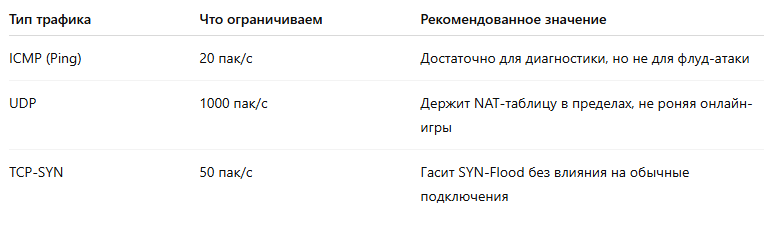
Rate Limit регулирует максимальную скорость приёма пакетов каждого типа. Если порог превышен, роутер сбрасывает лишний трафик, тем самым освобождая процессор и память.
3. Поддерживаемые устройства и прошивки
Перед настройкой убедитесь, что у вас последняя версия ПО: «System Tools → Firmware Update» или в приложении Deco «More → Update Deco».
4. Включаем SPI-Firewall (Archer)
- Авторизуйтесь на tplinkwifi.net → Advanced.
- Откройте Security → SPI Firewall.
- Активируйте все флажки:
• Enable SPI Firewall
• Enable DoS Protection
• Block TCP Scan, UDP Flood, ICMP Flood - Установите уровень High.
- Нажмите Save и перезагрузите, чтобы правила вступили в силу.
5. Настраиваем Rate Limit (Archer)
- Advanced → Security → DoS Protection → DoS Defend Config.
- Для каждого поля впишите порог:
• ICMP-Flood Rate = 20 пак/с
• UDP-Flood Rate = 1000 пак/с
• TCP-SYN Rate = 50 пак/с - Сохраните и проверьте, что статус DoS Protection = Enabled.
6. Активация «HomeShield Pro» на Deco
Ограничение скорости пакетов доступно через подписку Pro.
- В приложении Deco откройте HomeShield → Security.
- В разделе DDoS Defense включите SPI Firewall и DoS Protection.
- Откройте Custom Protection → задайте пороги ICMP/UDP/TCP-SYN так же, как в таблице выше.
- Сохраните; Deco подтвердит «Enhanced Security Enabled».
7. Проверяем защиту
- Из любого внешнего сервера отправьте непрерывный ping -f. Потери > 90 % означают, что ICMP-Limit работает.
- Используйте утилиту hping3 --flood --udp (только в лабораторной сети). Процессор роутера не должен подниматься выше 30 %.
- В System Log → Security появятся записи «ICMP Flood from xx.xx.xx.xx dropped».
Главная мысль: после включения SPI-Firewall и Rate Limit важно отслеживать логи, корректно настраивать доверенные IP-адреса и регулярно обновлять прошивку — тогда даже затяжной UDP- или ICMP-флуд не выведет роутер из строя.
8. Добавляем whitelist для доверённых адресов
- Advanced → Security → IP & MAC Binding.
- Включите ARP Binding и добавьте статический IP/MAC офисного VPN-сервера или удалённого рабочего места.
- В Access Control разрешите «Allow Listed Only» — SPI-Firewall пропустит пакеты от белых IP даже при строгих порогах Rate Limit.
- На Deco HomeShield — Security → Trusted Devices и добавьте до 32 MAC-адресов, которые игнорируют DoS-фильтры.
9. Отслеживаем DoS-события и экспортируем журнал
Archer
- System Tools → System Log → Security.
- Флаг ICMP Flood Attack (from 203.0.113.7) или UDP Flood Attack показывает, что порог сработал.
- Нажмите Export: файл .txt сохранится на ПК — пригодится при обращении к провайдеру.
Deco
- HomeShield → Security Report.
- Категория Network Attack Defense выводит график с датой, типом и IP-адресом атакующего.
- Кнопка Share Report экспортирует PDF на e-mail администратора.
10. Типичные ошибки и решения
11. Для повышение защиты и безопасности
- Отключите UPnP — автоматический проброс портов облегчает работу ботнетов.
- Закройте неиспользуемые сервисы (FTP/SSH/Telnet) в Advanced → System → Service Control.
- Обновляйте прошивку раз в квартал: новые версии оптимизируют таблицу состояний SPI и пороги DoS.
- Используйте длинные пароли Web-GUI: с WPA3-Wi-Fi и сложным admin-паролем шанс взлома минимален.
12. Быстрая проверка защиты
- С внешнего сервера запустите hping3 –S –p 80 --flood <WAN-IP> на 60 сек.
- В логе должен появиться «TCP-SYN Flood Attack blocked»; CPU роутера не превышает 40 %.
- Остановите тест, пинги к сайту tp-link.com должны сразу восстановиться.
13. Итоги
SPI-Firewall и грамотно настроенный Rate Limit:
- фильтруют фрагментированные пакеты и SYN-флуды до того, как они займут NAT-таблицу;
- сохраняют рабочий пинг и пропускную способность даже при мощном ICMP/UDP-DDoS;
- автоматически пишут логи, помогая оперативно выявить злоумышленника.
Обновляйте прошивку, экспортируйте журналы и держите пороги ICMP 20 / UDP 1000 / TCP-SYN 50 пак/с — ваш TP-Link выдержит большинство бытовых атак.