Самое важное достоинство ноутбука — возможность свободно перемещаться вместе с ним благодаря автономному режиму работы. Но если ваш лэптоп отказывается функционировать без подключения к электросети, вся суть портативности теряется. Давайте рассмотрим наиболее вероятные причины возникновения подобной ситуации и предложим способы её устранения.
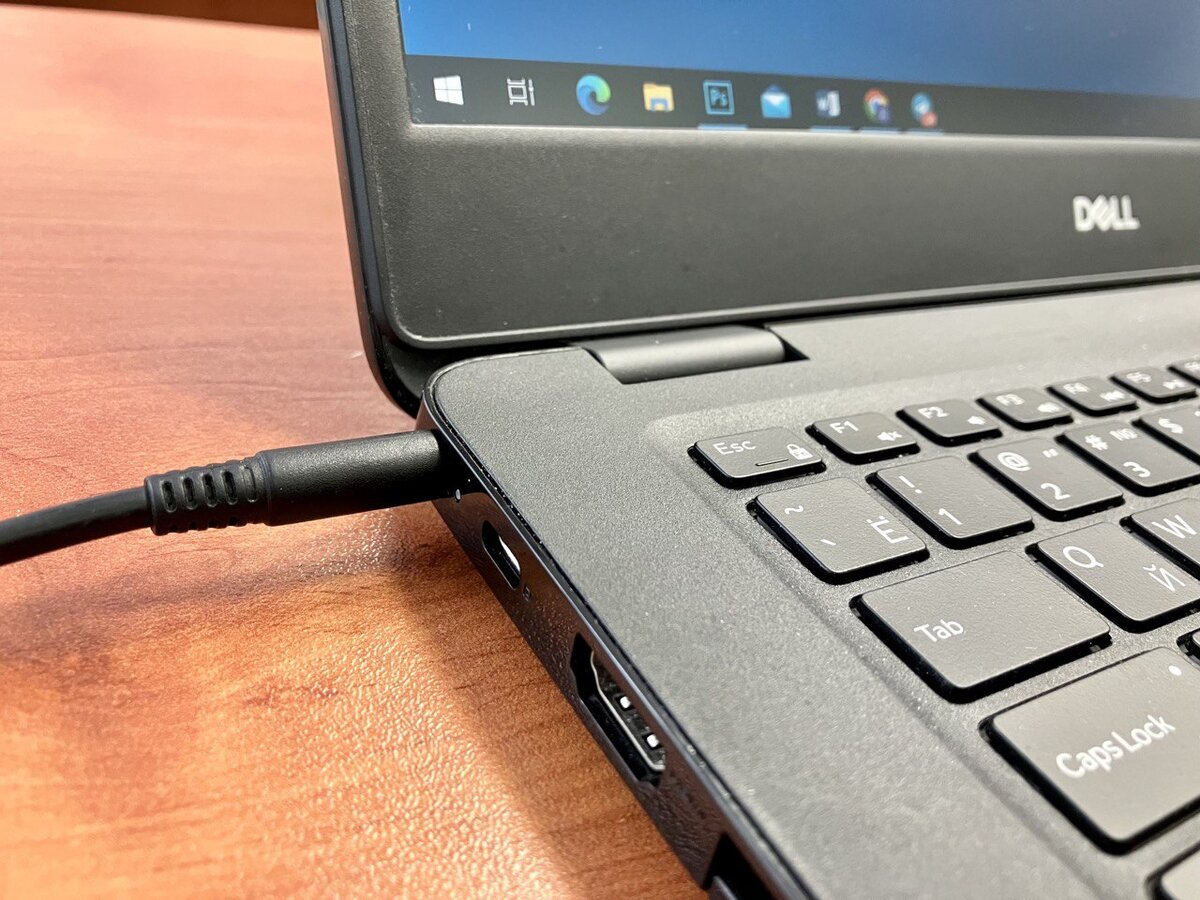
Проверьте кабель питания
Кабели часто повреждаются, особенно в местах сгибов. Если на нём образовались заломы или трещины, он может перестать работать должным образом. Такой шнур лучше заменить, как можно быстрее.
Оцените работоспособность блока питания
Любое мобильное устройство получает энергию двумя способами: от аккумулятора и внешнего адаптера. Когда батарея требует постоянной подпитки извне, возможно дело именно в блоке питания. Для начала убедитесь, что источник постоянного напряжения функционирует нормально. Отключив компьютер, оставьте подключённый сетевой адаптер. После перезагрузки устройства последовательно нажимайте клавишу F2, пока не появится специальное меню диагностики состояния аккумулятора и адаптера. При нормальной работе системы рядом с названием адаптера должно стоять значение «Excellent». Статус «No» или «Unknown» свидетельствует о неисправности и необходимость замены адаптера. Отключите и заново подсоедините адаптер
Иногда неполадки возникают вследствие незначительного сбоя в питании. Временное отключение адаптера может устранить такую ошибку.
Используйте подходящий адаптер
Производители чаще всего комплектуют свою продукцию оригинальными аксессуарами, обеспечивающими полную совместимость. Применение альтернативных зарядных устройств способно вызвать трудности с питанием компьютера.
Если зарядное устройство не соответствует требованиям вашего ноутбука, батарея не сможет заряжаться даже при длительном подключении гаджета к розетке. Из-за этого устройство остаётся зависимым от стационарного электропитания. Установите свежую версию драйвера аккумулятора
Обычная практика — автоматическое обновление драйверов операционной системой, однако бывают случаи, когда обновления не происходят своевременно. Устаревшие драйверы аккумуляторов способны привести к отказу компьютера воспринимать зарядку через адаптер. Откройте меню «Диспетчер устройств» комбинацией клавиш Win+X, перейдите в раздел «Батареи», удалите устаревшие компоненты («Microsoft ACPI-совместимая система управления») и обновите конфигурацию оборудования. Теперь операционная система должна сама установить необходимые драйверы.
Перед визитом в специализированный сервис рекомендуется попробовать наши советы по устранению проблемы. Часто простая проверка настроек помогает вернуть привычную мобильность ноутбуку.