Не буду отходить от общепринятых норм - начнем с "хелловорда" на NODE.JS. Для этого на компьютере должны быть установлены как минимум сам NODE.JS, NPM (node packet manager) и какой нибудь редактор кода. Так как я не являюсь и не претендую на лавры преподавателя, я просто протоколирую за платным (наверное) курсом, выпущенным еще 2023 году, и скачанным мною в 2025м и как оно все завершится - не знаю.
Начало
Я пользуюсь операционными системами типа ArchLinux, поэтому все буду показывать именно на них. На десктопе, ноуте у меня чистый арч, на макбуке - CachyOS (основанный на арче).
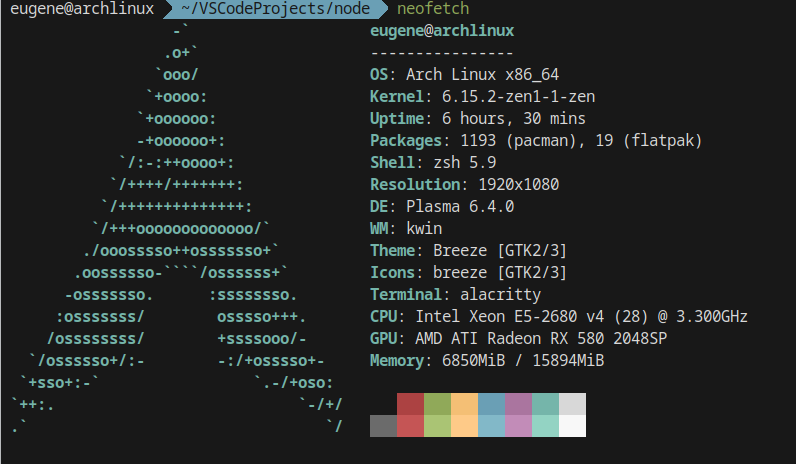
Установка node, npm, code (аналог VSCode):
Можно собственно и одной строчкой всё это установить:
sudo pacman -S nodejs npm code
Создаю директорию проекта по обучению NODE.JS - mkdir node, перехожу в нее cd node и запускаю редактор кода из созданной директории командой: code . (точка указывает что редактор нужно открыть из текущей директории)
В запущенном редакторе устанавливаю плагины:
Хотя можно и не устанавливать, наверное (дальнейшее изучение курса покажет)
Ну вот вроде бы все готово к запуску первого "хелловорда". Для этого создаю файл index.js в любимом редакторе nvim:
Где и прописан примитивный "хелловорд". Пробуем запустить в терминале:
Ну, что же, пока все работает... Идем дальше, помимо выполнения файла с расширением *.js можно просто запустить интерпертатор node и там выполнить команды JavaScript:
Очень похоже на то как если бы я запустил интерпретатор python:
Интерпретатор используется для проверки небольших функционалов, когда хочешь проверить, работает ли та или иная фича в данной версии программы. В остальных же случаях интерпретатор запускается вместе с именем файла который нужно выполнить. Хотя, файл *.js можно открыть и непосредственно из интерпретатора:
Посмотрим как файл index.js выглядит в редакторе кода:
Откроем терминал в редакторе кода:
И повторим запуск файла index.js при помощи интерпретатора node:
Чуток усложним наш "хелловорд" - добавим переменную и выведем её в консоль, заметьте - расширение js можно не указывать, хотя, функция авто-дополнения в терминале его сама проставит, при вводе команды.
А так как мы устанавливали плагин code runner, то у нас в редакторе code появилась иконка для запуска кода и можно нажимать на нее:
Плагин запускает файл index.js с помощью интерпретатора node, выполняет его и и выдает отчет за какое время данный код был выполнен и с каким результатом (code=0). Код выполнения 0 говорит о том что - ошибок нет. Но давайте попробуем "забыть" закрыть скобку чтобы появилась явная ошибка:
Среда разработки уже показывает на ошибку... Посмотрим что будет в консоли:
Программа завершилась с кодом = 1, что означает некорректное завершение выполнения программы, и написав что у нас синтаксическая ошибка - не хватает закрывающей круглой скобки )
Донастроим нашу среду разработки, а именно плагин code runner, чтобы он сохранял файл перед запуском и очищал консоль. Открываем настройки IDE и делаем поиск code runner где ставим галочки:
Ну вот, я немного подправил программу, ничего не стал сохранять, а просто нажал на иконку code runner, файл автоматически сохранился, терминал очистился и программа была выполнена:
Так же настройки редактора кода можно посмотреть в файле json, рядом с кнопкой запуска, она скрывается после того как будет выполнен запуск программы и найти можно рядом, через меню "..." (три точки), вызвав Configure editors. Откроется файл settings.json в котором появятся последние настройки редактора:
Так же можно убрать служебные сообщения о запуске и выполнении и оставить лишь то что выполняет наша программа. Для этого я добавлю в настройки (пробую редактировать непосредственно settings.json) строчку, которая будет скрывать служебные сообщения:
Ну вот, служебных сообщений больше нет...
На этом пожалуй закончу. Продолжение следует...