
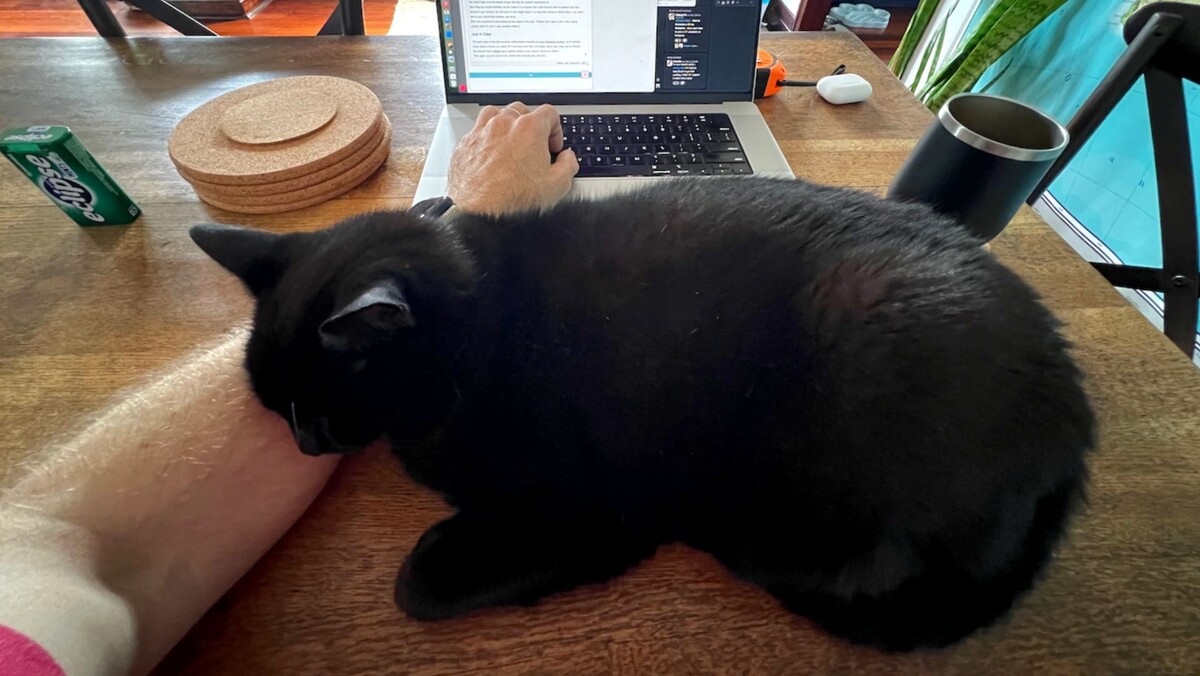
Ноутбуки и клавиатуры словно магнит для котов. Им нравится греться на тепле, которое излучает компьютер, и при этом они умудряются разрушить все твои планы на продуктивный день.
Хотя я и рад, что у меня есть несколько пушистых «бесплатных помощников», существует реальная опасность, что они вскочат на клавиатуру и устроят полный хаос. Вот как с этим справиться.
Заблокируй компьютер
Быстрая блокировка отправит компьютер на экран входа и защитит твои данные от пытливых пушистых лап. Чтобы вернуться к работе, нужно будет снова ввести пароль (если он у тебя установлен). Если только кот не знает пароль — это самый простой способ мгновенно отключить клавиатуру.
Владельцам Mac стоит обратить внимание на специальную кнопку в правом верхнем углу фирменной клавиатуры Apple, которая мгновенно блокирует экран. Иногда она совмещена с датчиком отпечатка пальца. Нажимать её нужно чуть дольше обычного, чтобы избежать случайных срабатываний. Альтернатива — сочетание клавиш Option Command Q или соответствующий пункт меню Apple.
Пользователи Windows могут быстро заблокировать компьютер, нажав Windows L. Если у тебя нестандартная клавиатура и нет логотипа Windows, нажимай клавишу, вызывающую меню «Пуск».
Для Linux (например, Ubuntu) тоже работает сочетание Super L — я проверял, всё отлично.
Отключи клавиатуру или выключи полностью
Если у твоей беспроводной клавиатуры есть физический выключатель — просто выключи её, и никаких нежелательных нажатий с кошачьих лап не будет. Это касается Apple Magic Keyboard, большинства Bluetooth-клавиатур и многих механических моделей. Если у клавиатуры есть режимы, переключение в «проводной» режим без подключения кабеля также заблокирует ввод.
Лучшие механические клавиатуры 2024 года
Механические клавиатуры сейчас на пике популярности, и эти шесть моделей — самые крутые из лучших.
Некоторые беспроводные клавиатуры могут автоматически переключаться на беспроводной режим при отключении кабеля, так что лучше заранее проверить, как ведёт себя твоя, прежде чем кот случайно отправит сотню писем в спам нажатием клавиши E.
Беспроводная клавиатура? Разорвите связь!
Если у тебя клавиатура на частоте 2,4 ГГц, просто вытащи радиоприёмник из компьютера, если он в зоне досягаемости. Для Bluetooth-клавиатуры можно отключить соединение.
На Mac загляни в Центр управления и отключи Bluetooth.
Если хочешь ещё быстрее, создай через приложение Shortcuts сценарий с действием «Set Bluetooth», установи переключатель в режим «Toggle», привяжи удобное сочетание клавиш и сохрани. Теперь одним-двумя кликами можешь включать и выключать Bluetooth.
На Windows достаточно щёлкнуть по иконке Bluetooth в панели задач в правом нижнем углу экрана.
Большинство дистрибутивов Linux — например, Ubuntu — предлагают похожие способы: нажать на иконку Bluetooth в верхнем правом углу и отключить.
Помни, что отключение Bluetooth деактивирует и другие беспроводные устройства — мыши, трекпады, наушники и колонки.
Многие Bluetooth-клавиатуры поддерживают подключение к нескольким устройствам — переключение может происходить через комбинации, например Fn 3. Это отличный способ быстро заблокировать клавиатуру и потом так же легко вернуть к работе.
KeyboardCleanTool для Mac
KeyboardCleanTool — бесплатное приложение для Mac, созданное для удобной блокировки клавиатуры, чтобы спокойно её почистить. Это особенно важно, потому что многие модели MacBook просыпаются при любом нажатии клавиши.
Самое удобное — можно настроить автоматический запуск блокировки сразу после запуска программы. Достаточно открыть приложение через Spotlight (Command Пробел) — и клавиатура заблокирована.
Приложение разработал создатель BetterTouchTool — мощного инструмента для настройки жестов и горячих клавиш на Mac. С помощью BetterTouchTool можно быстро создавать комбинации для блокировки клавиатуры, например, через касание в верхний правый угол трекпада с зажатым Command.
Почему BetterTouchTool — мастхэв для Mac
Это одноразовая покупка, которая окупится за счёт роста твоей продуктивности.
Главное преимущество KeyboardCleanTool в том, что блокируется только клавиатура — мышь остаётся активной, и ты легко можешь отключить блокировку, как только угроза минует. Есть и альтернативное приложение — Keyboard Cleaner.
CleanMyKeyboard для Windows
CleanMyKeyboard — простое приложение для Windows с похожим принципом работы. Запускаешь — экран гаснет, и разблокировать его можно только введя слово «exit». Сделать это коту практически невозможно.
Поскольку программа сразу блокирует экран, она всегда готова к работе. Советую закрепить её на панели задач, если планируешь часто пользоваться. Есть похожее решение — Keyboard Clean Tool.
Владелец ноутбука? Просто закрой крышку
Если кот собирается тебя отвлечь — воспользуйся моментом и быстро поставь работу на паузу, закрыв крышку ноутбука. Коту нужна твоя любовь, а это всегда важнее любой работы.
Современные ноутбуки на Windows делают это куда надежнее, чем раньше. Пользователи Mac и Linux уже привыкли оставлять ноуты закрытыми долгое время. Главное — не дать коту устроиться «на почётном месте» и не тревожить его сон (ведь будить спящего кота — настоящий криминал).
Будь начеку, когда кот рядом
Теперь ты знаешь: никакие методы не остановят любопытного, голодного или жаждущего внимания кота от вмешательства в самый продуктивный момент. Лучшее решение — быстро отреагировать, чтобы кот не удалил важный файл и не включил загадочные функции незнакомыми клавишными комбинациями.
Скучает твой кот? Займи его с помощью приложений для iPhone, iPad или Android.
4 приложения, которые точно понравятся твоему питомцу
Развлекаться с планшетами и смартфонами — это не только для тебя.
Если вам понравилась эта статья, подпишитесь, чтобы не пропустить еще много полезных статей!
Вы также можете найти наши материалы в:
- Telegram: https://t.me/gergenshin
- Youtube: https://www.youtube.com/@gergenshin
- Яндекс Дзен: https://dzen.ru/gergen
- Официальный сайт: https://www-genshin.ru