Быстрые ссылки
Если вы устали от дорогих PDF-редакторов и боитесь отдавать личные файлы сторонним сервисам — вы не одиноки. Я тоже через это прошёл и могу сказать честно: это очень неприятно. Именно поэтому я решил взять всё под контроль и запустил Stirling PDF на своём сервере — многофункциональный PDF-редактор, который работает локально и полностью в вашей власти.
Что такое Stirling-PDF?
Stirling-PDF — это универсальный PDF-комбайн, который вы запускаете сами. Настоящий «швейцарский нож» для работы с PDF: редактирование, конвертация, управление файлами — всё происходит прямо в браузере и под вашим полным контролем.
Поскольку приложение размещается у вас, вы не столкнётесь с рекламой, ограничениями по использованию или неожиданными платными подписками. Только вы и ваши документы. Всё обрабатывается на вашем устройстве, гарантируя конфиденциальность и безопасность.
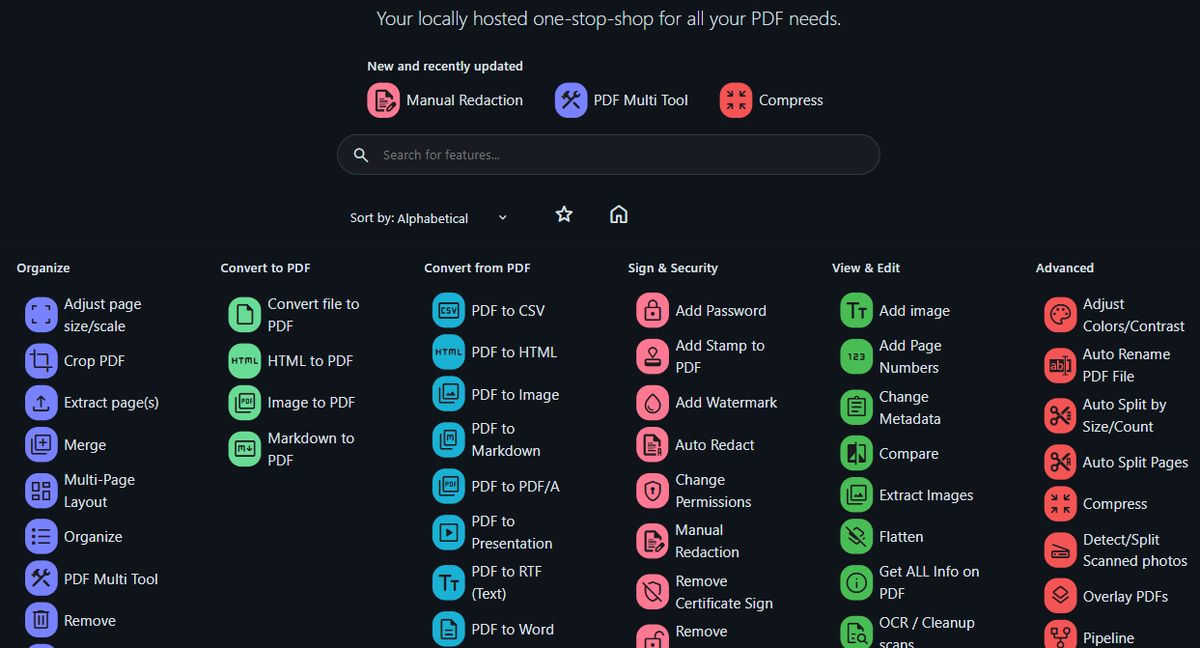
Интерфейс Stirling PDF простой, современный и очень понятный. Хотите повернуть страницы, извлечь текст или конвертировать PDF в изображения (и наоборот) — всё делается всего в пару кликов.
Более того, здесь есть поддержка OCR (оптического распознавания символов). Это значит, что программа может превращать отсканированные изображения в редактируемый и легко ищущийся текст — отличный помощник при работе с архивными или бумажными документами.
Лёгкий запуск через Docker Compose
Чаще всего Stirling PDF запускают через Docker, и разработчик официально поддерживает Docker и Docker Compose. Конечно, можно установить вручную или использовать другие системы управления контейнерами, например Kubernetes, но я выбираю Docker Compose за простоту и удобство — так же, как и сам пользуюсь.
Что такое Docker Compose и как с ним работать?
Docker Compose — это инструмент для удобного управления сразу несколькими Docker-контейнерами.
Просто зайдите на официальную страницу установки Stirling PDF на GitHub. Там есть подробные инструкции по Docker, включая примеры для Compose и командной строки. Рекомендую использовать Docker Compose — благодаря ему настройка и повторный запуск проходят очень легко. Вам всего лишь нужно подкорректировать настройки портов и томов.
По умолчанию приложение работает на порту 8080, значит, открыть его в браузере можно по адресу вроде "http://192.168.1.x:8080", где 192.168.1.x — IP вашего сервера. Если порт занят, можно заменить его на любой свободный прямо в конфигурационном файле Docker Compose.
Также важно настроить монтирование томов, чтобы сохранять настройки, предпочтения и персональные данные. Тогда даже после обновления контейнера ничего не потеряется.
Для безопасности предусмотрены переменные окружения. По умолчанию авторизация включена (DOCKER_ENABLE_SECURITY=true), что удобно, если вы планируете использовать приложение вне локальной сети. Если же работаете только дома, можно временно отключить защиту, поставив значение false.
Доступ с любых устройств
Запустив Stirling PDF на своём домашнем сервере, вы сможете пользоваться им с любого устройства вашей сети — будь то ПК, ноутбук или телефон. Я настроил обратный прокси для удалённого доступа через домен, но это совсем не обязательно. Если пользуетесь только дома, достаточно заходить по локальному IP.
Откройте браузер на телефоне или ноутбуке, введите IP сервера — и всё готово. В вашем распоряжении окажется более 50 мощных инструментов для работы с PDF.
Огромный набор полезных инструментов для PDF
Я давно пользуюсь Stirling PDF. То, что начиналось как простой эксперимент, стало моим главным инструментом для работы с PDF, полностью заменив все другие программы. Раньше приходилось переключаться между разными приложениями для слияния, конвертации или защиты файлов — теперь всё делает Stirling.
Например, если вы студент, легко собрать несколько научных статей в один аккуратный документ, просто загрузив и объединив их. А если нужно — извлечь нужный фрагмент с помощью соответствующего инструмента.
Особенно часто я пользуюсь OCR — у меня коллекция отсканированных исторических документов, и этот модуль превращает их в текст, который можно искать и копировать, буквально за пару секунд.
Но и это далеко не всё: сжатие PDF, разделение страниц, удаление пометок, сравнение файлов, добавление цифровой подписи с сертификатом — всё интегрировано. Если вы регулярно работаете с PDF, Stirling PDF — отличный универсальный помощник.
Настраивайте под себя
Кроме базовых функций, Stirling PDF предлагает гибкие настройки. Например, при добавлении маркировок или водяных знаков можно менять размер шрифта, прозрачность, угол наклона, межстрочный интервал и цвет.
Такая же свобода — и со штампами, и с OCR. При распознавании текста можно указать исходный язык для повышения точности. Именно эти тонкие настройки отличают Stirling PDF от остальных PDF-редакторов.
Я искренне советую попробовать Stirling PDF — установите один раз и получите полный контроль над своими документами.
Если вам интересен self-hosting, загляните в список из 10 обязательных Docker-контейнеров для домашнего сервера. От автоматизации до мультимедиа и продуктивности — там найдётся что-то полезное для каждого.
Если вам понравилась эта статья, подпишитесь, чтобы не пропустить еще много полезных статей!
Вы также можете найти наши материалы в:
- Telegram: https://t.me/gergenshin
- Youtube: https://www.youtube.com/@gergenshin
- Яндекс Дзен: https://dzen.ru/gergen
- Официальный сайт: https://www-genshin.ru