°Быстро и просто делаем анимацию, разбираемся, что для этого нужно.
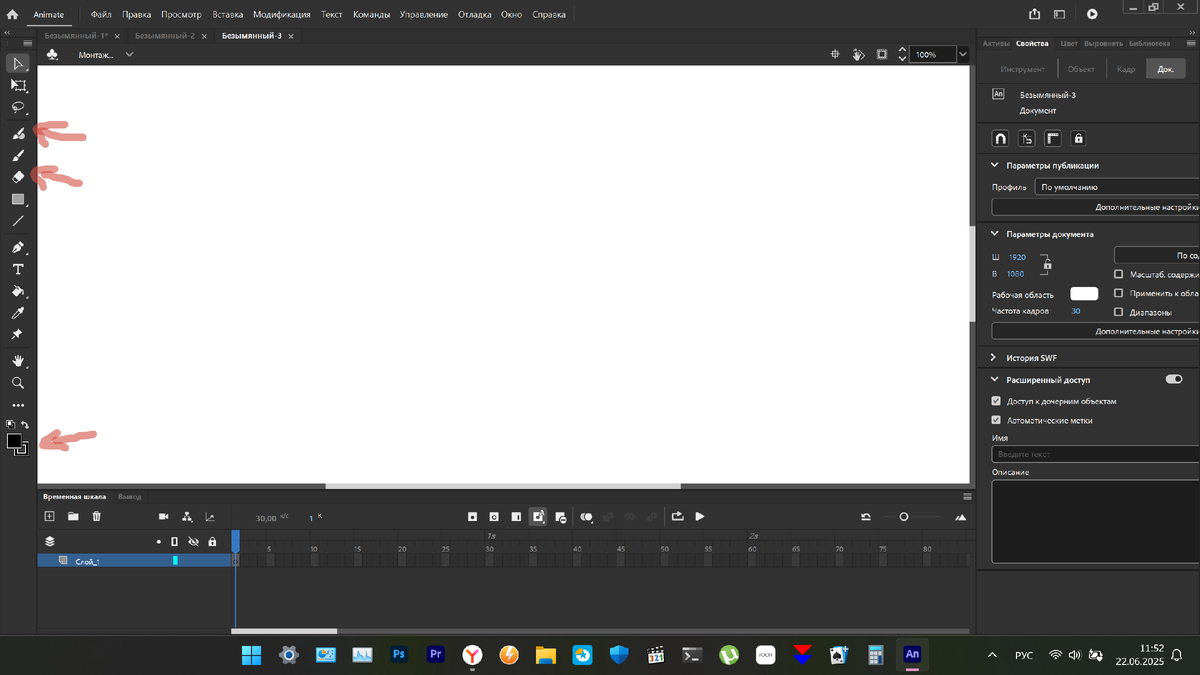
Первое, что вы перед собой видите, открыв, например, файл Full HD, это - белый лист и временная дорожка. Вы должны нарисовать что-либо на листе, также там можно выбрать цвет, стереть что-либо. Эти инструменты понадобятся нам, чтобы создать нашего персонажа:
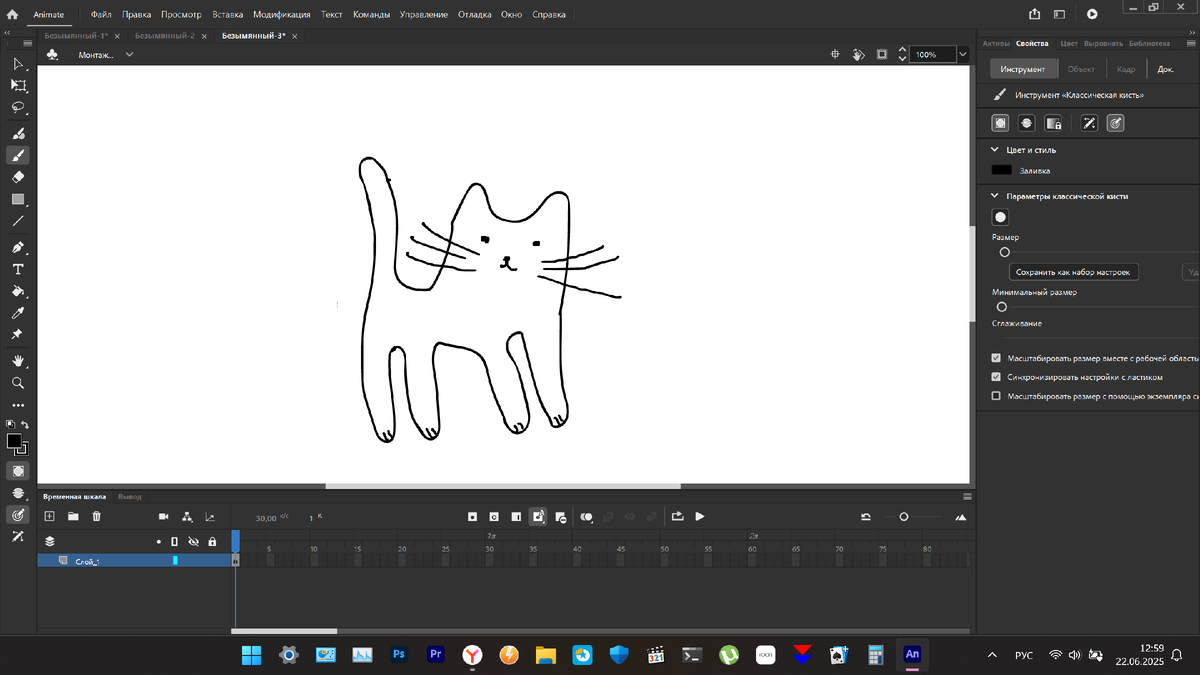
Я нарисовала кота, но вы можете нарисовать, то, что вам заблагорассудится. И обязательно делайте, так, чтобы у вашего персонажа: лапы, руки или ноги были отдельно, чтобы вы смогли свободно управлять малейшими движениями вашего персонажа. Мы будем управлять и усами, и лапами, и хвостом, и ушами кота, так он будет правдоподобнее двигаться. Прежде всего вы должны выделить, например, 300-тый момент на временной дорожке, а затем нажать на кнопку "Вставить ключевой кадр". Теперь вы можете свободно управлять персонажем.
Сначала я выберу инструмент "Деформация ресурса" и щёлкну по усам кота, далее буду делать как бы кости кота, которые в готовом мультике не будут видны, так, что не волнуйтесь, вам просто надо будет передвигать кости с помощью этого же инструмента "Деформация ресурса". И вот, какой у нас получился скелет:
Как вы видите, я делаю отдельные точки, для хвоста и усов. Для, того, чтобы отвязать инструмент от той или иной точки или кости, нажмите Escape. Если вы делаете отдельные точки, то, например, наши усы будут более гибкими, если бы мы делали усы единой костью. У меня компьютер просто не даёт выбрать режим "мягкая кость", который вы можете найти в разделе "Инструмент", а также в разделе "Объект", компьютер выдаёт только жёсткую кость, поэтому я и делаю на усах и хвосте не кости, а просто точки.
Теперь вы можете создавать на определённом расстоянии друг от друга позы для вашего персонажа, создавая какой-либо сюжет. Для этого нажмите, например, на точку 10 на временной дорожке и поменяйте первоначальную позу вашего персонажа на любую другую, затем нажимайте на временную дорожку на определённом расстоянии друг от друга и меняйте позы, чтобы получился какой-либо сюжет.
Вы можете посмотреть готовую анимацию моего персонажа, пройдя по этой ссылке: https://dzen.ru/video/watch/685bc37c770ef5479e5e6621