Технология eSIM стала неотъемлемой частью экосистемы Apple, предложив пользователям новый уровень гибкости и безопасности. Начиная с моделей XS, компания планомерно внедряла встроенные SIM-карты, а в последних поколениях iPhone для американского рынка и вовсе отказалась от физического слота, сделав eSIM единственным стандартом.
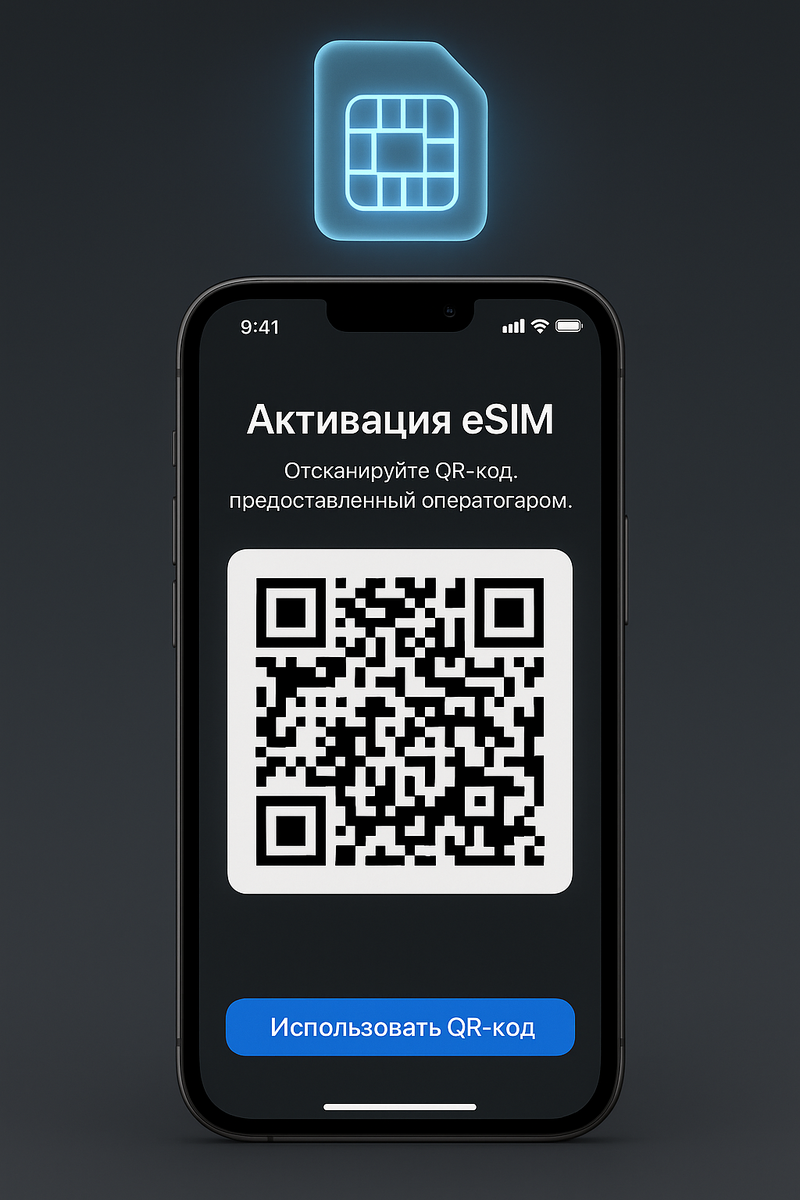
Мы подробно разберем, какие модели поддерживают эту технологию, представим пошаговые инструкции по активации всеми возможными способами, объясним нюансы работы двух SIM-карт и поможем решить распространенные проблемы.
Какие модели iPhone поддерживают eSIM?
Прежде чем переходить к настройке, важно убедиться, что ваше устройство совместимо.
Полный список совместимых устройств:
Поддержка технологии eSIM реализована во всех моделях, начиная с iPhone XS, iPhone XS Max, iPhone XR, и во всех последующих поколениях.
- iPhone XS / XS Max / XR
- iPhone 11 / 11 Pro / 11 Pro Max
- iPhone SE (2-го и 3-го поколения)
- iPhone 12 / 12 mini / 12 Pro / 12 Pro Max
- iPhone 13 / 13 mini / 13 Pro / 13 Pro Max
- iPhone 14 / 14 Plus / 14 Pro / 14 Pro Max
- iPhone 15 / 15 Plus / 15 Pro / 15 Pro Max
- вся линейка iPhone 16.
Простой способ проверки: Откройте на телефоне приложение «Телефон», наберите комбинацию `*#06#` и нажмите вызов. Если в появившемся списке технических данных вы видите строку EID (Embedded Identity Document), значит, ваше устройство поддерживает eSIM.
Особые случаи: модели только с eSIM и региональные ограничения.
- Модели для США: Начиная с линейки iPhone 14, все устройства, предназначенные для американского рынка, не имеют слота для физической SIM-карты. Они работают исключительно с eSIM.
- Модели для Китая, Гонконга и Макао: Устройства для материкового Китая не поддерживают eSIM. Вместо этого они традиционно оснащены лотком для двух физических nano-SIM карт.
Как проверить регион: Узнать, для какой страны предназначен ваш iPhone, можно по коду модели в Настройки → Основные → Об этом устройстве. Эта информация поможет понять возможные ограничения по работе с SIM-картами, особенно при покупке по параллельному импорту.
Как активировать eSIM на iPhone: Все способы по шагам
Apple предлагает несколько удобных методов активации eSIM.
Подготовка к активации: что нужно проверить?
1. Подключение к интернету: Убедитесь, что ваш iPhone подключен к стабильной сети Wi-Fi.
2. Поддержка оператором: Уточните, предоставляет ли ваш оператор сотовой связи услугу eSIM.
3. Отсутствие блокировки: Проверьте, не заблокирован ли ваш iPhone под конкретного оператора. В Настройки → Основные → Об этом устройстве в пункте «Блокировка оператором» должно быть указано «Нет ограничений SIM-карты».
Способ 1: Сканирование QR-кода (самый популярный)
Это основной метод. Оператор предоставляет вам QR-код (в распечатке, на сайте или в приложении), который нужно отсканировать.
- Путь: Настройки → Сотовая связь → Добавить eSIM → Использовать QR-код.
- Наведите камеру на QR-код и следуйте инструкциям на экране.
Способ 2: Конвертация физической SIM-карты в eSIM
Вы можете преобразовать свою текущую физическую SIM-карту в eSIM прямо на том же устройстве, если ваш оператор поддерживает эту функцию.
- Путь: Настройки → Сотовая связь → (нажмите на ваш тариф) → Преобразовать в eSIM.
- После подтверждения физическая SIM-карта будет деактивирована.
Способ 3: Ручной ввод данных
Резервный вариант, если QR-код по какой-то причине не считывается.
- Путь: Настройки → Сотовая связь → Добавить eSIM → Ввести данные вручную.
- Вам потребуется ввести SM-DP+ адрес и код активации от оператора.
Как перенести eSIM на новый iPhone (Особенности для России)
Начиная с iOS 16, Apple представила удобную функцию быстрого переноса eSIM между айфонами по Bluetooth (eSIM Quick Transfer). Однако важно знать, что на данный момент эта функция не поддерживается российскими операторами.
Поэтому для переноса номера на новый iPhone российским пользователям необходимо использовать "ручной" метод:
1. Убедитесь, что у вас есть QR-код для активации. Если при первом подключении оператор выдал вам многоразовый QR-код, отлично — он вам понадобится. Если код был одноразовым, свяжитесь с оператором для получения нового.
2. Удалите профиль eSIM со старого iPhone. Это необходимо сделать перед активацией на новом устройстве.
3. Активируйте eSIM на новом iPhone. Используйте сохраненный или новый QR-код, чтобы добавить сотовый тариф по стандартной инструкции.
Важный совет: При первом оформлении eSIM всегда уточняйте у оператора, является ли ваш QR-код многоразовым. Если да — обязательно сохраните его. Это значительно упростит смену устройства в будущем.
Использование Dual SIM: как это работает на iPhone?
Сколько всего профилей eSIM можно хранить и использовать?
На iPhone можно хранить восемь и более профилей eSIM, но одновременно активными могут быть не более двух. Например, одна физическая SIM и одна eSIM, либо две eSIM одновременно (на iPhone 13 и новее). Использовать три линии сразу невозможно.
Физическая SIM + eSIM
Это классический вариант для моделей с лотком. Вы можете использовать физическую SIM-карту для одного номера, а eSIM — для другого. В настройках легко выбрать, какая линия будет основной для звонков, а какая — для мобильного интернета.
Две активные eSIM одновременно
Начиная с iPhone 13 и на всех более новых моделях, можно использовать две eSIM одновременно, полностью отказавшись от физической карты.
Как удалить eSIM с iPhone
Если сотовый тариф вам больше не нужен, или вы готовите телефон к продаже, профиль eSIM необходимо удалить. Этот процесс необратим, и для восстановления тарифа потребуется повторная активация.
- Путь: Настройки → Сотовая связь → (выберите тариф eSIM, который хотите удалить) → Удалить eSIM.
Решение проблем: что делать, если eSIM не работает?
Если вы столкнулись с трудностями при активации, попробуйте следующие шаги.
- Проверьте базовые условия: Убедитесь, что на iPhone установлена последняя версия iOS и есть стабильное подключение к Wi-Fi.
- Перезагрузите iPhone: Простая перезагрузка часто решает временные сбои.
- Включите и выключите Авиарежим: Это перезапустит мобильные модули устройства.
- Сбросьте настройки сети: Это не удалит ваши данные, но сбросит все сетевые параметры. Путь: Настройки → Основные → Перенос или сброс iPhone → Сбросить → Сбросить настройки сети.
- Свяжитесь с оператором: Возможно, проблема на стороне оператора или выданный QR-код уже недействителен.
Стоит ли использовать eSIM для iPhone?
eSIM на iPhone — это мощный и безопасный инструмент для управления мобильной связью. Понимание всех нюансов, включая особенности переноса номера в России, позволяет использовать возможности технологии на 100%, делая жизнь удобнее, особенно в путешествиях и при необходимости использовать несколько номеров.