
Быстрые ссылки
В Microsoft Excel существует множество горячих клавиш, и порой непросто запомнить самые важные. Одна из недооценённых — клавиша F9. Она даёт вам дополнительный контроль над пересчётом формул в таблицах.
Горячие клавиши, описанные в этой статье, предназначены для компьютеров на Windows. На Mac они работают похожим образом, только клавиши Alt заменяются на Option, а Ctrl — на Cmd. Убедитесь, что блокировка Fn отключена, чтобы функциональные клавиши работали как задумано.
Пересчёт формул в ручном режиме вычислений
По умолчанию Excel автоматически пересчитывает формулы после каждого изменения, влияющего на результат. Но если выбрать в разделе «Вычисления» на вкладке Формулы вариант «Вручную», автоматический пересчёт отключается.
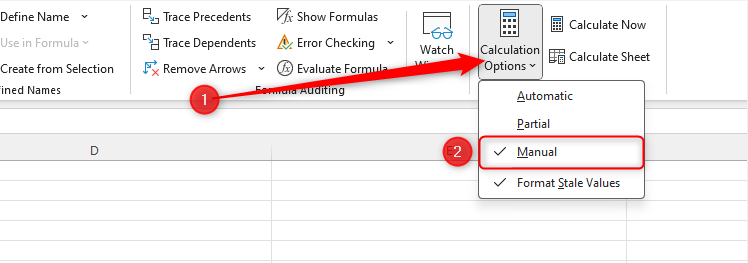
Ручной режим особенно полезен, если у вас большие таблицы с множеством формул — Excel не будет постоянно тратить ресурсы на пересчёт, что повысит общую производительность.
3 способа остановить постоянный пересчёт «летучих» функций в Excel
Фиксируйте результаты вычислений летучих функций.
В этом режиме ячейки с устаревшими значениями выделяются зачёркиванием, напоминая, что их надо обновить.
Чтобы пересчитать формулы вручную, можно использовать разные сочетания клавиш с F9:
Горячая клавиша
Что делает
Область действия
F9
Пересчитывает формулы, которые новые, летучие или зависят от изменённых значений
Все листы во всех открытых книгах
Shift F9
Пересчитывает такие формулы только на активном листе
Текущий лист
Ctrl Alt F9
Полный пересчёт всех формул без исключений
Все листы во всех открытых книгах
Ctrl Alt Shift F9
Проверяет зависимые формулы и полностью пересчитывает все без исключений
Все листы во всех открытых книгах
Обратите внимание: последние два варианта запускают жёсткий пересчёт, который при работе с большими объёмами данных в нескольких книгах может занять время или даже привести к зависанию Excel.
Проверка и отладка сложных формул
В Excel есть несколько способов проверить и отладить формулы.
Например, Ctrl ` показывает все формулы на листе. Это удобно для быстрого просмотра и поиска ошибок, но формулы не выделяются автоматически. К тому же подобный режим делает лист визуально загромождённым.
Есть также инструмент «Пошаговое вычисление формулы» (Alt > M > V), который разбивает формулу на части для последовательной проверки. Минус — движение только слева направо и отсутствие возможности редактировать формулу прямо в окне инструмента. Иногда бывают ложные срабатывания.
Как пошагово проверять формулы в Microsoft Excel
Узнайте, как легко разбираться в формулах.
Менее известный, но очень удобный способ — клавиша F9. Она позволяет выделить любую часть формулы и мгновенно увидеть результат, помогая точно определить, где произошла ошибка.
Представьте, у вас есть таблица с данными в ячейках A1–F11 и таблица поиска в H1–I4. В ячейке I4 стоит формула INDEX-MATCH-MATCH, которая возвращает ошибку #Н/Д:
Как пользоваться INDEX и MATCH в Microsoft Excel
Альтернатива VLOOKUP для точных поисков в таблицах.
Чтобы найти ошибку, выберите ячейку I4 и нажмите F2, чтобы войти в режим редактирования. Затем выделите нужную часть формулы мышью или с помощью Shift стрелки.
Сначала выделите последний аргумент — MATCH(I3,B1:F1,0).
Нажмите F9, чтобы посмотреть результат этой части — ожидается 2, потому что «Стоимость» — вторая позиция в первой строке.
Это значит, эта часть формулы работает правильно.
Но жёстко прописывать это значение не стоит — поиск должен меняться в зависимости от выбора в I3. Отмените изменения с помощью Ctrl Z (или Esc), чтобы вернуть исходную формулу, и снова войдите в режим редактирования с F2.
Почему не стоит прописывать константы напрямую в формулах Excel
Опирайтесь на ссылки на ячейки и именованные диапазоны.
Далее выделите предпоследний аргумент — MATCH(I2,A2:F11,0) — и снова нажмите F9. Здесь должно быть 6, так как 2020-й — шестой год в колонке A.
Но появляется #Н/Д — значит, проблема в этом месте. Теперь понятно, что ошибка в первом аргументе MATCH.
Отмените изменения Ctrl Z и обратите внимание, что диапазон поиска A2:F11 указан неверно — нужно только столбец A2:A11. Исправьте это.
Снова выделите часть формулы и нажмите F9 — теперь результат совпадает с ожиданиями.
Подтвердив правильность, нажмите Ctrl Z, верните исходную формулу и нажмите Enter — теперь ошибка исчезла, и формула работает корректно:
Как быстро свернуть окно Excel
Сочетание Ctrl F9 сворачивает окно Excel — книга остаётся открытой, но убирается с экрана.
Это удобно, если в таблице есть конфиденциальные данные и нужно быстро их скрыть от посторонних. Также можно с лёгкостью переключиться на рабочий стол, если Excel — единственное открытое приложение.
Чтобы вернуть окно обратно, зажмите Alt и несколько раз нажмите Tab, чтобы выбрать Excel, затем отпустите клавиши и продолжайте работу.
Кроме F9, в Excel есть много других полезных горячих клавиш: F1 — открывает справку, Ctrl F1 — показывает или скрывает ленту, Alt F1 — создаёт диаграмму из выделенных данных, а Alt Shift F1 — добавляет новый лист. F4 помогает переключать типы ссылок, повторять последнее действие, находить что-либо, а также закрывать активную книгу или окно.
>Справочник по горячим клавишам Microsoft Excel: распечатайте и экономьте время
Горячие клавиши Excel — незаменимый помощник для ускорения работы.
Если вам понравилась эта статья, подпишитесь, чтобы не пропустить еще много полезных статей!
Вы также можете найти наши материалы в:
- Telegram: https://t.me/gergenshin
- Youtube: https://www.youtube.com/@gergenshin
- Яндекс Дзен: https://dzen.ru/gergen
- Официальный сайт: https://www-genshin.ru