Существуют различные способы защитить себя от слежки через веб-камеру. Вы можете либо закрыть веб-камеру нажатием, либо полностью отключить веб-камеру.
Однако, что делать, если вы не хотите закрывать или выключать веб-камеру, но все равно хотите обеспечить конфиденциальность веб-камеры? Вы можете легко сделать это, запретив приложениям использовать вашу веб-камеру.
Как запретить приложениям использовать вашу веб-камеру в Windows
В Windows 11 вы можете запретить приложениям доступ к вашей веб-камере. Для этого вам не нужно использовать какое-либо специальное приложение для управления веб-камерой. Вот что вам нужно сделать.
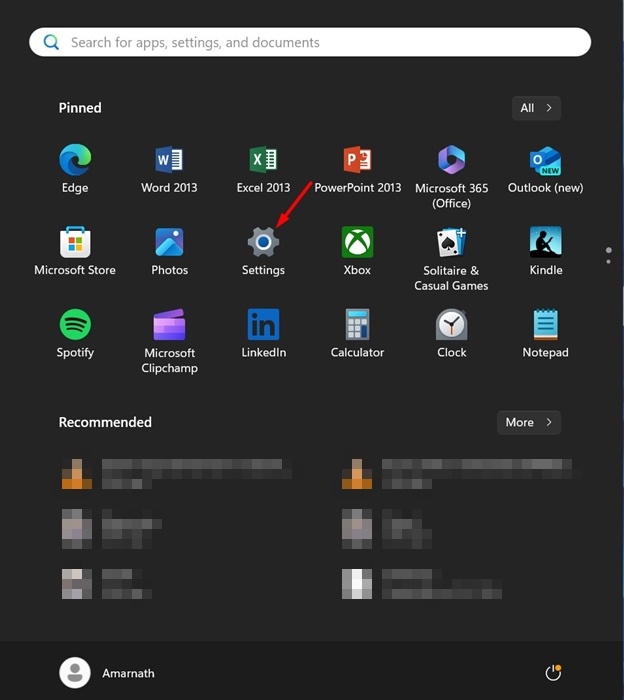
1. Запустите приложение «Параметры» Windows 11 .
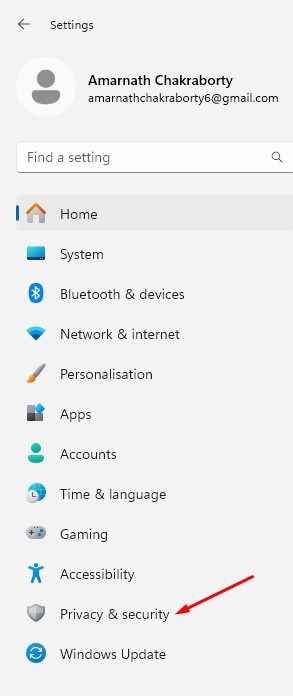
2. Когда откроется приложение «Настройки», перейдите в раздел «Конфиденциальность и безопасность» .
3. С правой стороны нажмите «Камера» .
4. Прокрутите страницу вниз до раздела «Разрешить приложениям доступ к камере».
5. Теперь вы увидите все приложения, имеющие доступ к вашей веб-камере.
6. Вам необходимо отключить переключатель рядом с приложениями, которым вы не хотите использовать вашу веб-камеру.
7. Чтобы снова предоставить доступ к веб-камере, включите переключатель рядом с приложениями.
Как запретить всем приложениям доступ к вашей веб-камере?
Если вы не хотите отзывать разрешения по отдельности, вы можете полностью отключить доступ приложения к камере. Вот как это сделать.
1. Запустите приложение «Параметры» на ПК с Windows 11.
2. Далее перейдите в раздел «Конфиденциальность и безопасность» .
3. С правой стороны выключите переключатель рядом с «Разрешить приложениям доступ к камере».
Это запретит всем приложениям доступ к вашей веб-камере в Windows 11.
Если вы не используете специальное приложение для защиты от вредоносных программ или шпионского ПО, лучше периодически проверять, какие приложения имеют доступ к вашей веб-камере.
В этом руководстве объясняется, как запретить приложениям использовать веб-камеру в Windows 11. Дайте нам знать, если вам нужна дополнительная помощь по этой теме в комментариях. Кроме того, если вы найдете это руководство полезным, пожалуйста, поделитесь им с друзьями.