Если вы только что выполнили чистую установку Windows 11, на вашем ПК может появиться случайное имя. Вы хотели бы изменить это имя по своему вкусу. Хорошо то, что Microsoft позволяет вам переименовывать ваш ПК с Windows 11 за несколько простых шагов.
Если у вас дома есть несколько устройств, например смартфоны, планшеты, настольные компьютеры и ноутбуки, и вы подключаете их к беспроводной сети, лучше всего переименовать имя ПК с Windows 11. Это упростит поиск вашего ПК в сети с несколькими другими устройствами.
Существуют разные способы переименования ПК с Windows 11. Вы можете изменить его имя через «Параметры», «Командную строку» или «Свойства системы».
1. Использование системных настроек
В этом методе мы будем использовать страницу «Параметры системы» для переименования компьютеров с Windows 11. Вот что вам нужно сделать.
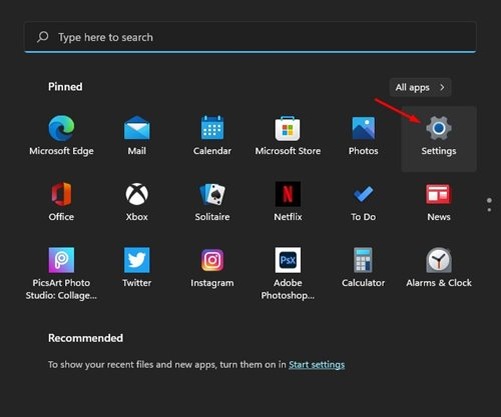
1. Нажмите кнопку «Пуск» и выберите «Параметры» .
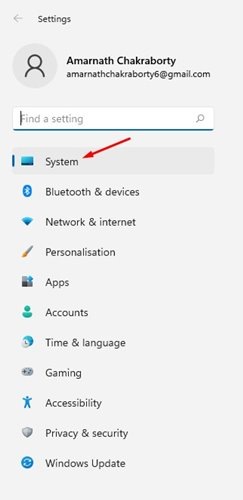
2. На странице настроек нажмите на опцию «Система» .
3. На правой панели прокрутите вниз и нажмите « О программе».
4. На следующей странице нажмите кнопку « Переименовать этот компьютер» .
5. В следующем окне введите имя ПК и нажмите кнопку Далее .
6. Нажмите кнопку «Перезагрузить сейчас» , чтобы переименовать ПК с Windows 11.
2. Переименуйте ПК с Windows 11 через командную строку
Этот метод использует утилиту командной строки для переименования компьютера с Windows 11. Вот что вам нужно сделать.
1. Откройте Windows Search и введите Command Prompt. Щелкните правой кнопкой мыши на CMD и выберите Run as administrator .
2. В окне командной строки введите следующую команду:
wmic computersystem where name="%computername%" call rename name="NewPCName"
Важно: замените NewPCName на новое имя вашего ПК.
3. Команда Promot отобразит сообщение об успешном выполнении. Должно отобразиться сообщение Method Execution Successful .
3. Переименуйте ПК с Windows 11 через Свойства системы
Вы даже можете использовать Свойства системы, чтобы переименовать свой ПК с Windows 11. Действия довольно просты; следуйте им, как указано. Вот как это сделать.
1. Нажмите клавиши Windows + R, чтобы открыть диалоговое окно «ВЫПОЛНИТЬ».
2. Когда откроется диалоговое окно «Выполнить», введите sysdm.cpl и нажмите Enter.
3. Перейдите на вкладку «Имя компьютера» и нажмите «Изменить» .
4. В поле Имя компьютера введите новое имя, которое вы хотите назначить, и нажмите ОК .
5. После внесения изменений перезагрузите компьютер с Windows 11 .
В этом руководстве объясняется, как переименовать ваш ПК с Windows 11. Надеюсь, эта статья вам поможет. Пожалуйста, поделитесь ею с друзьями.