Давайте признаем: технология Wi-Fi потрясающая. Она позволяет нам подключаться к Интернету без подключения кабелей к нашим компьютерам или ноутбукам. К 2025 году Wi-Fi-подключения станут стандартными, и большинство людей будут иметь их дома и на работе.
Разница между 2 ГГц и 5 ГГц
Если вы знакомы с функционалом сетей WiFi, вы, возможно, знаете, что они могут работать на трех различных диапазонах частот – 2,4 ГГц, 5 ГГц и 6 ГГц . Чем выше частота, тем выше скорость, хотя это влияет на радиус действия.
Единственным недостатком более высоких частот является то, что стены часто их блокируют; поэтому, если у вас есть двухдиапазонный маршрутизатор, расположенный очень близко, вы можете переключиться на 5 ГГц для более высокой скорости.
Большинство маршрутизаторов, доступных в настоящее время, поддерживают 5 ГГц WiFi, и если ваш компьютер работает на последней версии Windows 11, у вас не возникнет никаких проблем с совместимостью. Единственное, что вам нужно настроить, чтобы получить более высокую скорость WiFi, — это заставить Windows 11 подключаться только к 5 ГГц WiFi.
Как принудительно включить Wi-Fi 5 ГГц в Windows 11
Если скорость WiFi вашего ПК/ноутбука с Windows 11 низкая и вы хотите ее улучшить, вы можете настроить Windows 11 только на прием WiFi 5 ГГц. Вот что вам нужно сделать.
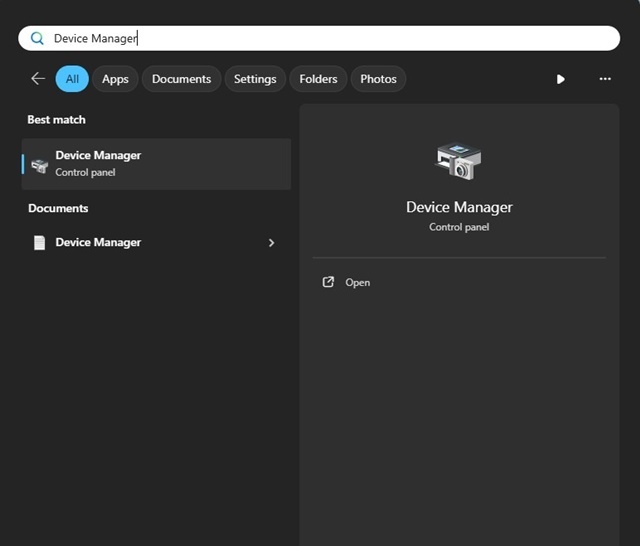
1. Нажмите на поиск Windows 11. В поиске Windows 11 введите Диспетчер устройств .
2. Затем откройте приложение «Диспетчер устройств» из списка наиболее подходящих результатов.
3. Когда откроется диспетчер устройств, разверните меню « Сетевые адаптеры» .
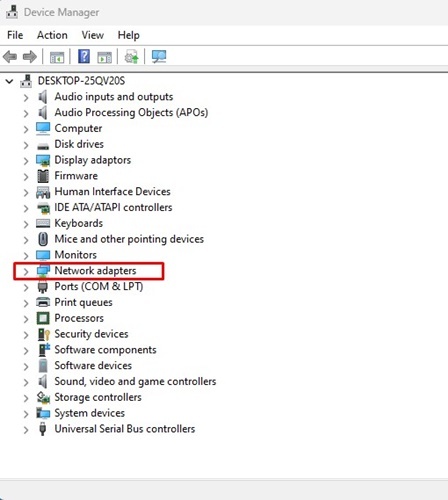
4. Щелкните правой кнопкой мыши по карте WiFi или устройству WiFi и выберите «Свойства» .
5. В окне «Свойства» перейдите на вкладку «Дополнительно» .
6. В разделе «Свойства» найдите и выберите «Предпочтительный диапазон» .
7. В раскрывающемся списке «Значение» выберите «Предпочитать диапазон 5 ГГц» .
8. После внесения изменений нажмите кнопку ОК .
Важно: если у вас более старое устройство, вам необходимо найти параметр «Беспроводной режим» на странице «Свойства» и настроить его на использование стандарта, совместимого с частотой 5 ГГц, например, 802.11ax (предпочтительно), 802.11ac или 802.11n.
Windows 11 не отображает подключения WiFi 5 ГГц?
Windows 11 может не обнаружить соединение WiFi 5Ghz по нескольким причинам. Ниже приведены несколько распространенных причин.
- Ваш WiFi-роутер работает неправильно.
- Ваш ПК не может обнаружить диапазон 5 ГГц из-за несовместимых или устаревших драйверов.
- Оба конца соединения не поддерживают соединения на частоте 5 ГГц.
Это наиболее распространенные причины, по которым Windows 11 не отображает соединение WiFi 5Ghz. Убедитесь, что вы исключили эти проблемы.
Это руководство о принудительном включении 5Ghz WiFi на компьютерах с Windows 11. Переключившись на диапазон 5GHz, вы получите более высокую скорость интернета. Сообщите нам, если вам нужна дополнительная помощь в принудительном включении 5Ghz WiFi Mode на Windows 11.