Динамическая конфигурация IP включена по умолчанию на каждом компьютере, поэтому пользователям не нужно вручную настраивать параметры для подключения сети к DHCP-серверу. Однако иногда DHCP не может получить допустимый IP-адрес от сетевой интерфейсной карты (NIC), что приводит к сообщению об ошибке «Ethernet не имеет допустимой конфигурации IP».
Теперь, когда вы знаете, почему появляется сообщение об ошибке «Ethernet не имеет допустимой конфигурации IP», давайте узнаем, как ее исправить.
1. Проверьте кабель Ethernet и перезагрузите модем.
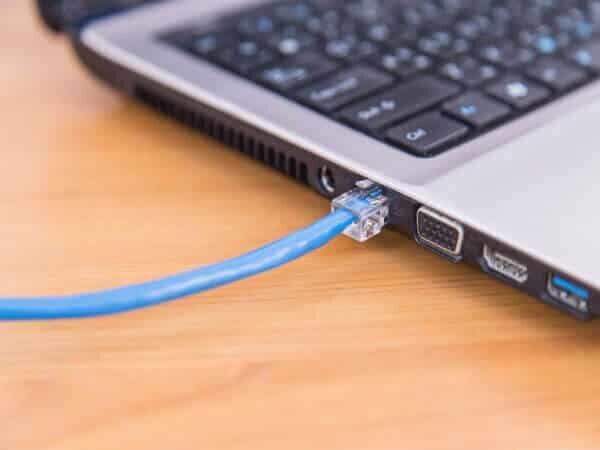
Одной из первых вещей, которую вы должны сделать, является проверка кабеля Ethernet или модема на предмет повреждения. Кабели более подвержены повреждению, поэтому тщательно проверьте кабель Ethernet. Если он не поврежден физически, перезапустите модем, чтобы проверить, сохранилось ли сообщение об ошибке.
2. Переустановите и обновите драйвер сетевого адаптера.
Переустановка или обновление драйвера сетевого адаптера — это вечнозеленое решение всех проблем, связанных с сетевым адаптером. Оно эффективно исправляет ошибку Ethernet, которая не имеет допустимой конфигурации IP. Вот что вам нужно сделать.
1. Нажмите клавишу Windows + R, чтобы открыть диалоговое окно RUN. В диалоговом окне RUN введите hdwwiz.cpl и нажмите Enter.
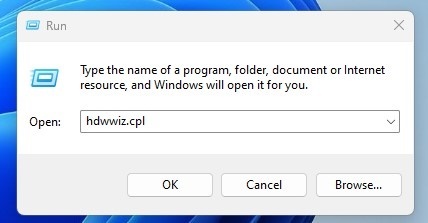
2. Откроется диспетчер устройств .
3. Щелкните правой кнопкой мыши сетевой адаптер, к которому вы подключены, и выберите «Удалить устройство» .
4. В запросе подтверждения нажмите кнопку «Удалить» .
5. Теперь щелкните правой кнопкой мыши по имени компьютера и выберите «Сканировать на наличие изменений оборудования» .
6. Удаленный сетевой адаптер будет установлен вместе с последними драйверами.
7. Если вы не хотите удалять сетевой адаптер, щелкните его правой кнопкой мыши и выберите Обновить драйвер .
8. В окне «Обновить драйверы» выберите «Автоматический поиск обновленных драйверов ».
3. Запустите средство устранения неполадок сетевого адаптера.
Если вы все еще получаете ошибку Ethernet does not have a valid IP configuration error, вам нужно запустить Network Adapter Troubleshooter. Вот что вам нужно сделать.
1. Нажмите «Поиск Windows» и введите «Определение и устранение сетевых проблем» .
2. Откройте первый вариант из списка. Это запустит средство устранения неполадок сетевого адаптера на вашем компьютере.
Средство устранения неполадок сетевого адаптера запустится и устранит проблему. Если оно не может определить проблему, следуйте следующим методам.
4. Проверьте настройки сетевого адаптера.
Современные маршрутизаторы были разработаны для автоматического захвата IP-адреса. Однако иногда сетевые адаптеры не могут автоматически поймать DNS-сервер и IP-адрес. Поэтому в этом методе нам нужно проверить настройки сетевого адаптера, чтобы исправить сообщение об ошибке «Ethernet не имеет допустимой конфигурации IP».
1. Сначала нажмите на клавиатуре сочетание клавиш Windows + R. Откроется диалоговое окно «Выполнить».
2. В диалоговом окне «RUN» введите ncpa.cpl и нажмите Enter.
3. Теперь вы увидите вкладку Сетевые подключения. Щелкните правой кнопкой мыши на текущем сетевом адаптере и выберите Свойства .
4. В разделе «Свойства» выберите «Протокол Интернета версии 4» и нажмите «Свойства».
5. На следующей странице выберите Получить IP-адрес автоматически и Получить адрес DNS-сервера автоматически.
Теперь нажмите «Применить», а затем «ОК». Перезагрузите компьютер, и ошибка «Ethernet не имеет допустимой конфигурации IP» будет исправлена.
5. Использование командной строки
Ну, командная строка в операционной системе Windows может помочь нам несколькими способами. Угадайте что? CMD также может исправить проблемы, связанные с сетью. Итак, в этом методе мы будем использовать некоторые команды CMD, чтобы исправить сообщение об ошибке «Ethernet не имеет допустимой конфигурации IP».
1. Щелкните правой кнопкой мыши значок Windows и выберите Командная строка (Администратор) .
2. В командной строке вам необходимо ввести следующие команды
- netsh winsock reset
- netsh int IP reset
6. Отключите сетевой адаптер отладки ядра Microsoft
Другим лучшим вариантом исправления ошибки является отключение сетевого адаптера Microsoft Kernel Debug в диспетчере устройств. Поскольку он не мешает работе других сетевых адаптеров, вы можете отключить его без беспокойства.
1. Нажмите на поиск Windows и введите диспетчер устройств. Затем откройте приложение «Диспетчер устройств» из списка.
2. Когда откроется диспетчер устройств, нажмите «Вид» и выберите « Показать скрытые устройства» .
3. Теперь разверните сетевые адаптеры. Щелкните правой кнопкой мыши на адаптере Microsoft Kernel Debug Network и выберите Отключить устройство .
7. Отключите быстрый запуск
Некоторые пользователи Windows 10 сообщили об исправлении сообщения об ошибке «Ethernet не имеет допустимой конфигурации IP» путем отключения функции быстрого запуска. Поэтому вы также можете попробовать этот метод для исправления ошибки.
1. Откройте поиск Windows и введите Панель управления. Откройте Панель управления из списка.
2. На панели управления нажмите « Параметры электропитания» .
3. Теперь в разделе «Параметры электропитания» необходимо нажать на « Выберите действие кнопки питания» .
4. На следующей странице нажмите Изменить настройки, которые в данный момент недоступны .
5. Вам необходимо снять флажок «Включить быстрый запуск» .
8. Отключить IPv6
Некоторые пользователи Windows на форумах Microsoft сообщили, что они исправили ошибку «Ethernet не имеет допустимой конфигурации IP», отключив IPv6. Поэтому в этом методе мы отключим протокол IPv6, чтобы исправить сообщение об ошибке сети.
1. Сначала откройте Панель управления в Windows 10 и выберите Сеть и Интернет .
2. На следующей странице выберите Центр управления сетями и общим доступом .
3. В меню слева выберите Изменить параметры адаптера .
4. Щелкните правой кнопкой мыши подключенный сетевой адаптер и выберите Свойства .
5. Найдите в списке и снимите флажок с пункта Интернет-протокол версии 6 (TCP/IPv6) .
Перезагрузите компьютер, чтобы устранить сообщение об ошибке «Ethernet не имеет допустимой конфигурации IP».
Это лучшие методы исправления сообщения об ошибке «Ethernet не имеет допустимой конфигурации IP». Сообщите нам в поле для комментариев ниже, если вы знаете какой-либо другой рабочий метод исправления ошибки.