Чтобы сохранить важные данные в безопасности и повысить производительность вашего ПК, вам необходимо проверить текущее состояние ваших жестких дисков (HDD) и твердотельных накопителей (SSD) в Windows 11. Итак, возможно ли проверить состояние вашего HDD и SSD в Windows 11? Если да, то как? В этой статье объясняется, как это сделать.
В Windows 11 вы можете проверить состояние вашего SSD и HDD с помощью встроенного инструмента, утилиты командной строки или сторонних приложений.
Метод командной строки является наиболее точным, но поскольку не все умеют обращаться с утилитой командной строки, мы поделились методами, для которых также требуются сторонние инструменты.
1. Проверьте состояние HDD/SSD с помощью командной строки
Этот метод использует утилиту командной строки для проверки работоспособности жесткого диска или твердотельного накопителя в Windows 11. Вот как использовать утилиту командной строки для проверки работоспособности жесткого диска или твердотельного накопителя.
1. В поиске Windows 11 введите Командная строка. Затем щелкните правой кнопкой мыши на Командная строка и выберите Запуск от имени администратора .
2. Когда откроется командная строка, выполните команду, которую мы привели ниже:
wmic diskdrive получить статус
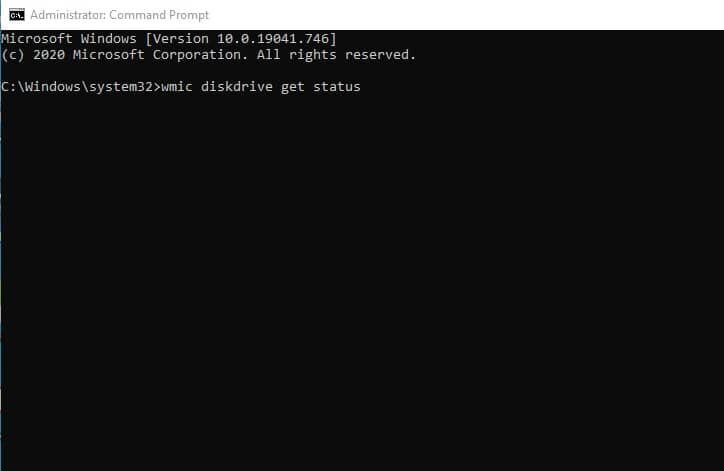
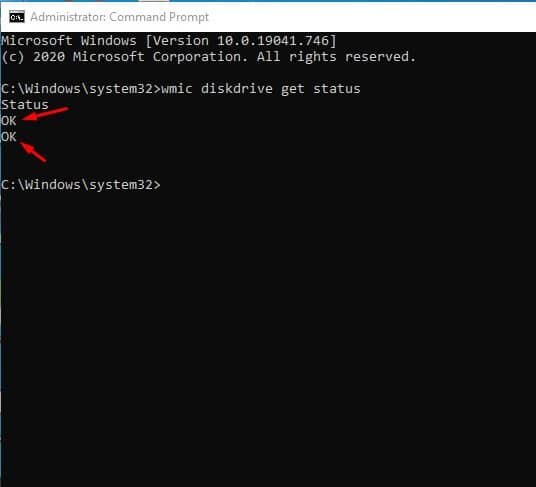
3. Приведенная выше команда покажет вам все установленные на вашем компьютере дисковые накопители. Если статус показывает «OK», ваш HDD/SSD в порядке. Если вы видите другой статус, например «Pred Fail», HDD/SSD скоро выйдет из строя.
4. Чтобы проверить прогнозируемую неисправность вашего HDD/SSD, выполните следующую команду:
wmic /namespace:\\root\wmi путь MSStorageDriver_FailurePredictStatus
5. Если статус имеет значение False, то жесткий диск в порядке. Однако если он имеет значение True, то это указывает на неисправность жесткого диска.
2. Проверьте состояние жесткого диска и твердотельного накопителя с помощью CrystalDiskInfo
CrystalDiskInfo — это сторонняя утилита, которая использует SMART (технология самоконтроля, анализа и отчетности) для определения неисправности SSD или HDD. Вот как использовать ее для проверки работоспособности HDD или SSD в Windows 11.
1. Загрузите и установите последнюю версию CrystalDiskInfo на Windows 11.
2. После установки откройте инструмент на своем компьютере.
3. На левой панели проверьте Состояние здоровья . Это покажет вам состояние вашего установленного SSD или HDD в Windows 11.
4. Наряду с состоянием работоспособности CrystalDiskInfo также сообщает текущую температуру вашего HDD/SSD.
3. Другие способы проверки работоспособности HDD/SSD в Windows 11
Как и CrystalDiskInfo, вы можете использовать другие сторонние программы для проверки состояния вашего жесткого диска или твердотельного накопителя в Windows 11. Существуют сотни сторонних инструментов, которые предлагают вам такие преимущества.
Мы уже поделились списком лучших бесплатных инструментов для проверки состояния HDD/SSD . Вам нужно прочитать эту статью, чтобы выбрать лучшее приложение. Вам нужно выбрать инструмент, который соответствует вашим потребностям.
В этом руководстве объясняется, как проверить состояние HDD и SSD на компьютерах с Windows 11. Если вам нужна дополнительная помощь по этой теме, сообщите нам. Также, если вы найдете это руководство полезным, поделитесь им с друзьями.