PowerShell может занять некоторое время, чтобы ответить на ваши команды или вернуться с ошибками. Иногда PowerShell также может не открыться на вашем ПК с Windows. Поэтому, если вы считаете, что PowerShell устарел на вашем устройстве, пришло время обновить его до последней версии.
Перед выполнением обновления необходимо проверить версию PowerShell. Ниже мы поделились несколькими простыми и рабочими методами обновления PowerShell в операционной системе Windows. Давайте начнем.
1. Установите или обновите PowerShell с помощью команды Winget
Самый простой способ установить или обновить PowerShell в Windows — использовать команду Winget. Диспетчер пакетов Windows (Winget) — это инструмент командной строки, который может устанавливать приложения на ваш ПК с Windows. Вы можете использовать его для установки/обновления существующей версии PowerShell на вашем устройстве. Вот что вам нужно сделать.
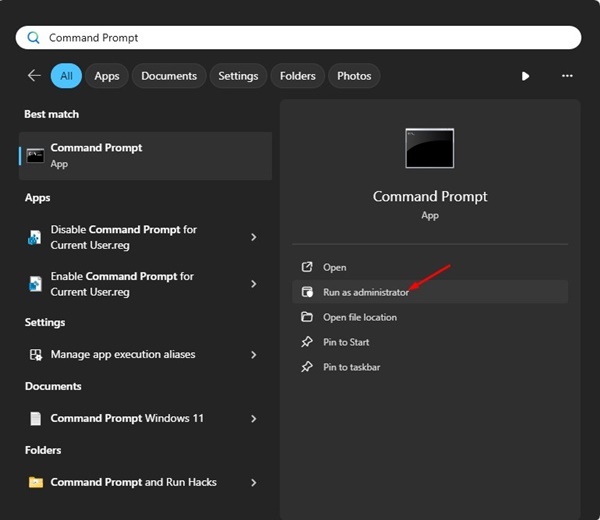
1. Введите «Командная строка» в поиске Windows 11. Щелкните правой кнопкой мыши по командной строке и выберите «Запуск от имени администратора» .
2. Когда откроется командная строка, выполните эту команду и нажмите Enter .
winget поиск PowerShell
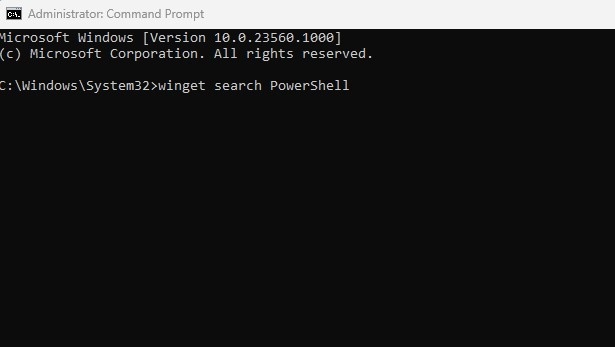
3. Теперь запишите идентификатор , связанный с приложением PowerShell .
4. После копирования выполните эту команду, заменив AppID на идентификатор приложения, который вы только что скопировали.
winget install AppID
2. Установите или обновите PowerShell с GitHub
Если вы не хотите использовать командную строку для обновления утилиты PowerShell, у вас есть возможность загрузить и установить последнюю версию PowerShell с Github. Выполните несколько простых шагов, которыми мы поделились ниже, чтобы установить/обновить PowerShell с Github.
1. Откройте ваш любимый веб-браузер и посетите эту страницу GitHub .
2. Когда страница откроется, вы увидите три различных варианта загрузки файлов .msi (LTS, Stable, Preview).
3. Вам следует загрузить версию Stable. После загрузки файла MSI дважды щелкните по нему, чтобы начать установку.
4. Оставьте значения по умолчанию в разделе «Дополнительные действия» и нажмите « Далее» .
5. Теперь дождитесь завершения установки .
3. Обновите PowerShell из Microsoft Store
Если вы используете Windows 11, вы можете установить или обновить утилиту PowerShell с помощью приложения Microsoft Store. Выполните простые шаги ниже.
1. Введите Microsoft Store в поиске Windows 11. Затем откройте приложение Microsoft Store из списка лучших результатов.
2. Когда откроется Microsoft Store, найдите PowerShell .
3. Если доступно какое-либо обновление, вы увидите кнопку «Обновить». Нажмите кнопку «Обновить» , чтобы обновить приложение PowerShell.
4. Если PowerShell не установлен на вашем устройстве, вам необходимо нажать кнопку «Установить» , чтобы получить его.
Используйте PowerShell 5 и PowerShell 7
Если вы выполнили эти шаги по установке PowerShell на свое устройство, у вас будут установлены как PowerShell 5, так и PowerShell 7.
PowerShell 7.x установлен в другом месте на вашем устройстве, но обе версии остаются активными. Если вы пользователь терминала, вы найдете дополнительный профиль PowerShell.
В этом руководстве объясняется, как обновить или установить PowerShell в Windows. Пожалуйста, дайте нам знать, если вам нужна дополнительная помощь в обновлении PowerShell в Windows 11. Кроме того, если вы найдете это руководство полезным, пожалуйста, поделитесь им с друзьями.