Проблема зависания или слишком долгого выполнения резервных копий WhatsApp на Android не нова; многие пользователи сталкивались с ней в прошлом. Так что если вы новичок в WhatsApp и столкнулись с проблемой слишком долгого выполнения резервных копий WhatsApp на Android, продолжайте читать руководство.
Почему резервное копирование WhatsApp зависает?
Резервное копирование WhatsApp может зависнуть или занять слишком много времени по разным причинам. Например, проблема с интернетом может помешать функциям загрузки или файлы кэша приложения могут быть повреждены.
Также возможно, что в учетной записи Google Drive, куда была загружена резервная копия, недостаточно места для хранения. Поскольку фактическая причина неизвестна, вам придется выполнить ряд шагов по устранению неполадок, чтобы исправить ее.
В этой статье будут рассмотрены некоторые из лучших способов исправления зависания или слишком долгого резервного копирования WhatsApp на смартфоне Android. Обязательно следуйте методам один за другим. Давайте начнем.
1. Убедитесь, что у вас стабильное подключение к Интернету.
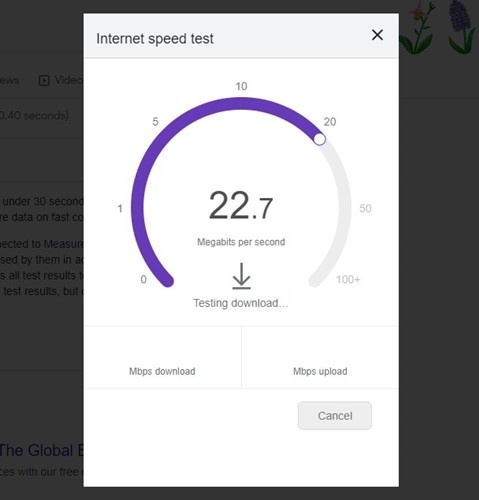
Проблема WhatsApp Backup Stuck in Progress обычно связана с нестабильным подключением к Интернету. Поэтому, прежде чем пробовать следующие методы, убедитесь, что ваш телефон подключен к стабильному подключению к Интернету.
Если вы не уверены, стабильно ли ваше интернет-соединение, посетите сайт fast.com. В качестве альтернативы вы можете попробовать переключиться между Mobile Data или WiFi Network (если у вас есть оба).
Если все в порядке, перезапустите маршрутизатор или мобильное соединение (в зависимости от того, что вы используете). После этого откройте приложение WhatsApp и снова запустите процесс резервного копирования.
2. Перезагрузите смартфон.
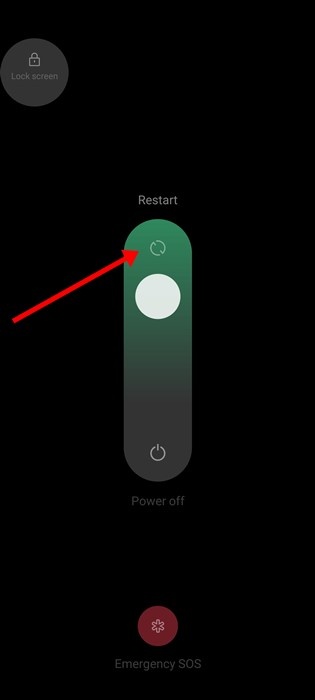
Следующее лучшее, что вы можете сделать для решения проблемы WhatsApp Backup Stuck in Progress, — это перезагрузить смартфон. Будь то Android или iPhone, простая перезагрузка может исправить самые сложные проблемы вашего телефона.
Перезапуск устранит ошибки, препятствующие правильной обработке резервной копии приложения WhatsApp. Если у вас Android, нажмите и удерживайте кнопку питания и выберите «Перезапустить».
3. Убедитесь, что включено резервное копирование с использованием сотовой связи.
Если функция резервного копирования с использованием сотовой связи отключена и вы используете WhatsApp с использованием сотовых данных, резервная копия не будет загружена. В приложении WhatsApp есть функция под названием «Резервное копирование с использованием сотовой связи», которая позволяет выполнять резервное копирование данных при использовании мобильных данных.
Если эта функция отключена, резервное копирование не будет выполняться. Поэтому вам необходимо убедиться, что резервное копирование с использованием сотовой связи включено в вашей учетной записи WhatsApp.
1. Откройте приложение WhatsApp на вашем Android-устройстве.
2. Затем нажмите на изображение профиля в правом верхнем углу.
3. На следующем экране нажмите на Чаты .
4. На экране «Чаты» прокрутите вниз и нажмите «Резервное копирование чатов» .
4. Прокрутите страницу вниз и убедитесь, что опция Резервное копирование с использованием сотовой связи включена.
После включения функции подождите несколько секунд. Резервное копирование WhatsApp должно начаться.
4. Исключите видео из резервной копии WhatsApp
Если приложению WhatsApp требуется необычно много времени для завершения резервного копирования, скорее всего, в файлах резервной копии есть видео. Загрузка больших видео часто занимает много времени, из-за чего резервное копирование WhatsApp зависает. Поэтому вы можете попробовать исключить видео из файла резервной копии WhatsApp, чтобы исправить проблему.
1. Откройте приложение WhatsApp на Android или iPhone.
2. Затем нажмите на изображение профиля в правом верхнем углу.
3. На экране профиля прокрутите вниз и нажмите «Чаты» .
4. На экране «Чаты» нажмите «Резервное копирование чата» .
5. В разделе «Резервное копирование чата» прокрутите страницу вниз и выключите переключатель « Включить видео» .
5. Принудительно остановите приложение WhatsApp
Если вы выполнили все методы, рекомендуется принудительно остановить приложение WhatsApp. Принудительная остановка выведет из фона все процессы и задачи, связанные с приложением WhatsApp.
Итак, как только вы принудительно остановите приложение, снова откройте его и снова запустите резервное копирование. Вот как вы можете принудительно остановить приложение WhatsApp.
1. Длительно нажмите на значок приложения WhatsApp на главном экране Android.
2. В появившемся меню нажмите на « Информация о приложении» .
3. На экране информации о приложении нажмите кнопку «Принудительная остановка» .
6. Обновите приложение WhatsApp.
Если WhatsApp Backup все еще завис в состоянии Progress, попробуйте обновить приложение. Обновление приложения устранит ошибки и сбои, присутствующие в установленной версии.
Кроме того, хорошей идеей будет постоянно обновлять приложения и игры Android; таким образом вы сможете пользоваться всеми новыми функциями, сохраняя при этом высокую стабильность.
Вы можете открыть магазин приложений вашего смартфона и обновить приложение WhatsApp до последней версии. После обновления вы снова сможете начать чат WhatsApp.
7. Удалите старую резервную копию WhatsApp с Google Диска.
Существующие файлы резервных копий WhatsApp, сохраненные на вашем аккаунте Google Drive, иногда могут вызывать проблемы с новыми резервными копиями. Поэтому, если до сих пор ничего не работало в вашу пользу, лучше удалить старые файлы резервных копий, сохраненные на вашем Google Drive.
1. Откройте приложение Google Drive на вашем Android-устройстве. Когда приложение откроется, нажмите на меню-гамбургер в левом верхнем углу.
2. Далее нажмите на «Резервные копии» .
3. Найдите папку резервной копии WhatsApp и нажмите на три точки рядом с ней.
4. В появившемся меню выберите опцию Удалить резервную копию .
5. В запросе подтверждения снова нажмите кнопку «Удалить» .
8. Используйте другую учетную запись Google для резервного копирования чатов WhatsApp
Если резервное копирование WhatsApp зависло или занимает слишком много времени, лучше всего подключить другой аккаунт Google Drive к WhatsApp. Вот как это сделать.
1. Откройте приложение WhatsApp и нажмите на изображение профиля в правом верхнем углу.
2. На экране профиля нажмите на Чаты .
3. На экране «Чаты» нажмите «Резервное копирование чата» .
4. Теперь выберите учетную запись Google .
5. Теперь нажмите « Добавить учетную запись» и добавьте еще одну учетную запись Google, чтобы сохранить резервную копию WhatsApp.
9. Переустановите приложение WhatsApp.
Если ничего не помогает исправить проблему WhatsApp Backup Stuck in Progress, последний вариант — переустановить приложение WhatsApp. Переустановка проста и удаляет все поврежденные файлы установки.
Переустановка также исключит неверные настройки, которые могут мешать завершению процесса резервного копирования WhatsApp. Для этого нажмите на значок приложения WhatsApp на главном экране и выберите «Удалить».
После удаления откройте Google Play Store и снова установите приложение WhatsApp. После установки WhatsApp войдите в систему, используя свой номер телефона, и запустите процесс резервного копирования.
Вот некоторые из лучших способов исправить проблему WhatsApp Backup Stuck in Progress или слишком долгое выполнение. Дайте нам знать, если вам нужна дополнительная помощь в решении проблем с WhatsApp Backup. Кроме того, если вы найдете это руководство полезным, поделитесь им с друзьями.