В Windows 11 у вас есть Hyper-V, продукт Microsoft, который позволяет создавать и запускать несколько виртуальных машин на одном устройстве. Он поддерживает Windows, Linux и FreeBSD, но вам он вряд ли понадобится, если вы обычный пользователь.
Недавно несколько пользователей Windows 11 заметили, что Hyper-V работает на их ПК, даже когда они им не пользуются. Работая в фоновом режиме, Hyper-V может потреблять много оперативной памяти и разряжать аккумулятор.
По этой причине рекомендуется отключать Hyper-V в Windows 11. Кроме того, если вы планируете использовать другое программное обеспечение для виртуализации, например VirtualBox, рекомендуется сначала отключить Hyper-V, чтобы избежать конфликтов. Вот как его можно отключить.
1. Отключите Hyper-V в компонентах Windows
Один из самых простых способов отключить Hyper-V в Windows 11 — через компоненты Windows. Для этого выполните следующие действия.
1. Введите Панель управления в поиске Windows. Затем откройте приложение Панель управления из списка лучших результатов.
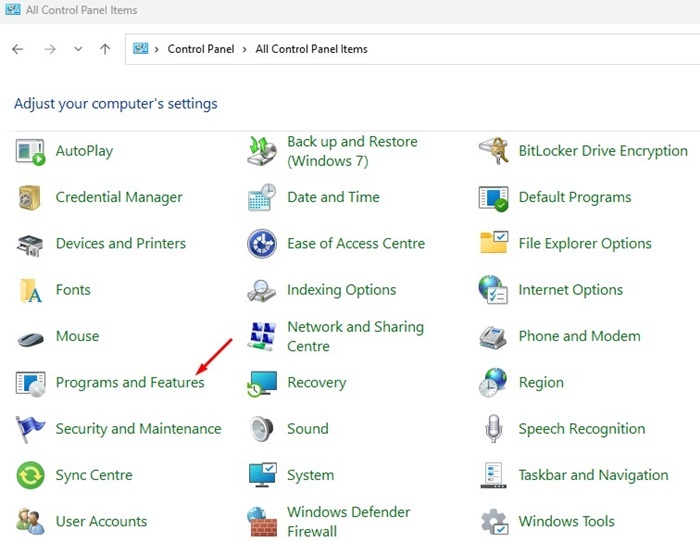
2. Когда откроется Панель управления, нажмите «Программы и компоненты» .
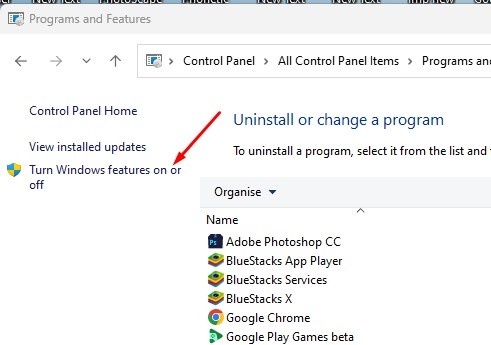
3. С левой стороны нажмите Включение или отключение компонентов Windows .
4. В окне «Компоненты Windows» снимите флажок Hyper-V .
5. Далее снимите отметку с Windows Hypervisor Platform . После этого нажмите OK .
После внесения изменений перезагрузите ПК с Windows 11. Это должно отключить Hyper-V на вашем ПК.
2. Отключите Hyper-V с помощью команды DISM
Прежде чем следовать этому методу, убедитесь, что ваш компьютер подключен к Интернету. Затем используйте команду DISM, чтобы отключить Hyper-V в Windows 11.
1. Введите CMD в поиске Windows 11. Затем щелкните правой кнопкой мыши CMD и выберите Запуск от имени администратора .
2. Когда откроется командная строка, выполните следующую команду:
dism /online /disable-feature /featurename:Microsoft-hyper-v-all
3. После выполнения команды закройте командную строку .
4. Обязательно перезагрузите компьютер с Windows, чтобы изменения вступили в силу.
3. Отключите Hyper-V в Windows 11 с помощью PowerShell
Вы также можете использовать утилиту Powershell для отключения функции Hyper-V в Windows 11. Вот как это сделать.
1. Введите PowerShell в поиске Windows 11. Затем щелкните правой кнопкой мыши PowerShell и выберите Запуск от имени администратора .
2. Когда откроется утилита PowerShell, выполните следующую команду:
Disable-WindowsOptionalFeature -Online -FeatureName Microsoft-Hyper-V-All
3. В запросе подтверждения введите Y и нажмите Enter.
4. Отключите Hyper-V с помощью команды BCDEdit
Вы можете использовать утилиту командной строки BCDEdit для управления режимом запуска гипервизора. То же самое можно использовать и для отключения Hyper-V. Вот как отключить Hyper-V с помощью утилиты командной строки BCDEdit.
1. В поиске Windows 11 введите CMD. Затем щелкните правой кнопкой мыши на CMD и выберите Запуск от имени администратора .
2. Когда откроется командная строка, выполните следующую команду:
bcdedit /set hypervisorlaunchtype off
3. После выполнения команды закройте командную строку.
Обязательно перезагрузите ПК с Windows 11, чтобы изменения вступили в силу. Это должно отключить Hyper-V на вашем устройстве.
5. Отключите Hyper-V в Windows 11 через BIOS
Несмотря на то, что вы можете отключить Hyper-V, следуя вышеописанным методам, важно отметить, что если на вашем ПК не включена аппаратная виртуализация, Hyper-V или любая другая программа виртуализации не будут работать.
Поэтому, если вы не хотите использовать программы виртуализации, лучше всего отключить аппаратную виртуализацию в BIOS.
- Перезагрузите компьютер с Windows.
- Теперь используйте назначенную клавишу, чтобы открыть настройки BIOS .
- Когда вы войдете в BIOS, переключитесь в раздел «Конфигурация» .
- Выберите опцию Технология виртуализации . Далее выберите Отключено .
- Сохраните изменения, нажав клавишу F10 , и выйдите.
Обратите внимание, что параметры доступа к BIOS и отключения виртуализации могут различаться. Вы можете найти параметры доступа к BIOS и отключения виртуализации, просмотрев документы поддержки или посетив веб-сайт производителя.