Ошибка обновления Windows недавно беспокоила многих пользователей. Она влияет на все доступные обновления и отображает текст «Ошибка установки». Несколько пользователей Windows 11 сообщили о получении сообщения об ошибке «Ошибка установки 0x80070103» при попытке обновить свое устройство.
Если вы получаете ту же самую «Ошибку установки 0x80070103» при обновлении Windows 11, продолжайте читать руководство до конца. Ниже мы перечислили несколько методов исправления ошибки. Давайте начнем.
Почему появляется ошибка 0x80070103?
Ошибка обычно появляется при загрузке или установке обновления Windows 11. Поскольку причиной ошибки могут быть несколько проблем, сложно выделить какую-то одну причину.
Ниже мы перечислили несколько распространенных причин, которые вызывают ошибку 0x80070103 при обновлении Windows 11. Давайте рассмотрим причины.
- Проблемы с Интернетом при загрузке обновлений.
- Поврежденные системные файлы.
- Драйвер используется во время обновления.
- Служба обновления работает некорректно.
- Windows 11 пытается установить несовместимую версию драйвера.
Поскольку фактическая причина ошибки до сих пор неизвестна, нам придется следовать некоторым общим советам по устранению неполадок, чтобы исправить ее. Вот некоторые из лучших действий, которые вы можете выполнить для устранения ошибки Windows 11 0x80070103.
1. Приостановите и возобновите обновление Windows
Первое, что вам нужно сделать, чтобы исправить ошибку установки Windows «0x80070103», — это приостановить и возобновить обновления Windows.
Приостановка возобновления работы инструмента обновления помогла многим пользователям Windows 11 исправить сообщение об ошибке «0x80070103». Так что вы тоже можете попробовать это сделать. Вот что вам нужно сделать.
1. Нажмите клавишу Windows + I на клавиатуре, чтобы открыть Параметры. Или нажмите кнопку Пуск Windows 11 и выберите Параметры .
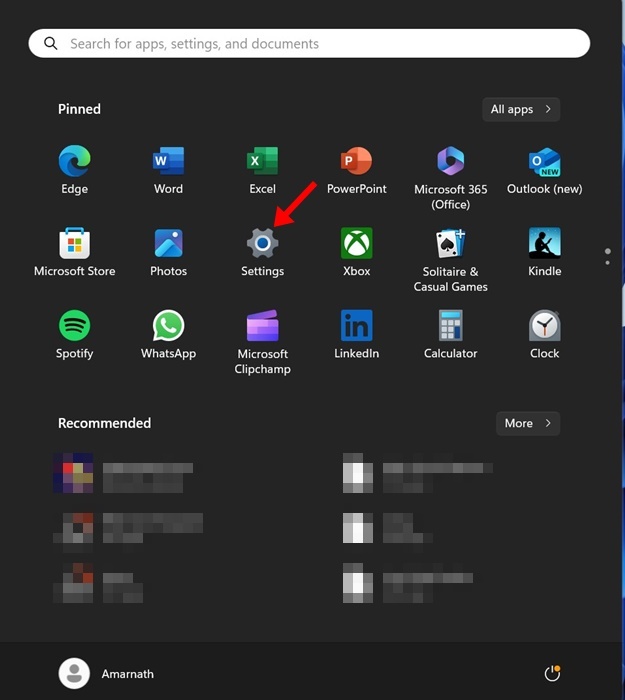
2. Когда откроется приложение «Параметры», перейдите на вкладку «Центр обновления Windows» .
3. С правой стороны нажмите кнопку «Приостановить на 1 неделю» .
4. После паузы нажмите кнопку «Возобновить обновления» .
Теперь Windows 11 снова проверит наличие всех доступных обновлений. Если обновление доступно, оно автоматически загрузится и установится.
2. Перезагрузите компьютер с Windows 11.
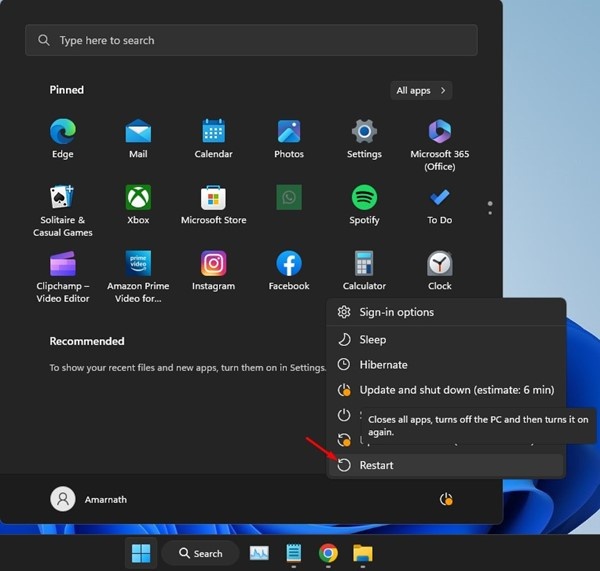
Если приостановка и возобновление обновлений Windows 11 не помогли, вам необходимо перезагрузить компьютер с Windows 11.
Перезапуск, возможно, устранит все ошибки и сбои, которые могут конфликтовать со службами обновления Windows 11.
Итак, прежде чем пробовать следующие методы, нажмите на меню питания Windows 11 и выберите Перезагрузить. После перезагрузки снова запустите средство обновления Windows 11, перейдя в Параметры > Обновления > Проверить наличие обновлений .
3. Запустите средство устранения неполадок Центра обновления Windows.
Для тех, кто не знает, в Windows 11 есть специальный инструмент устранения неполадок, связанных с обновлениями. Если вы все еще получаете ошибку установки 0x80070103, вам необходимо запустить средство устранения неполадок Центра обновления Windows. Вот как это сделать.
1. Откройте меню «Пуск» Windows 11 и выберите «Параметры» .
2. Когда откроется приложение «Настройки», перейдите на вкладку «Система» .
3. С правой стороны нажмите «Устранение неполадок» .
4. На следующем экране нажмите Другие средства устранения неполадок .
5. В разделе «Наиболее часто» найдите Центр обновления Windows и нажмите кнопку « Выполнить» рядом с ним.
6. Это запустит средство устранения неполадок обновления Windows 11. Следуйте инструкциям на экране, чтобы завершить процесс устранения неполадок.
После завершения процесса обязательно перезагрузите компьютер с Windows 11.
4. Сбросьте компоненты Центра обновления Windows
Еще один лучший способ устранить ошибку установки Windows 11 0x80070103 — сбросить компоненты Центра обновления Windows. Вот простые шаги для этого.
1. Введите PowerShell в поиске Windows 11. Затем щелкните правой кнопкой мыши приложение PowerShell и выберите Запуск от имени администратора .
2. Когда откроется утилита PowerShell, выполните эти команды одну за другой и нажмите Enter.
чистая остановка wuauserv
чистая остановка cryptSvc
чистые стоп-биты
net stop msserver
ren C:\Windows\SoftwareDistribution SoftwareDistribution.old
ren C:\Windows\System32\catroot2 catroot2.old
чистый старт wuauserv
чистый старт cryptSvc
чистые начальные биты
чистый старт msserver
После выполнения всех этих команд перезагрузите компьютер с Windows 11. Затем снова запустите средство обновления Windows 11. На этот раз вы не получите ошибку.
5. Скройте проблемное обновление
Многие пользователи Windows 11 обнаружили, что скрытие проблемного обновления оказалось полезным. Однако, чтобы скрыть проблемное обновление, вам нужно использовать инструмент Microsoft Show or Hide Updates. Вот как его использовать.
1. Загрузите последнюю версию Show or Hide Update tools на свой ПК.
2. После загрузки инструмента запустите программу и нажмите «Далее».
3. На следующем экране выберите Скрыть обновления.
4. Выберите обновление, вызывающее ошибку 0x80070103, и нажмите «Далее».
5. Теперь подождите, пока инструмент скроет проблемное обновление.
После того, как инструмент завершит процесс скрытия, вы можете запустить инструмент обновления. Скрытое обновление не будет отображаться на вашем компьютере.
6. Попробуйте выполнить базовые действия по устранению неполадок
В дополнение к вещам, которые мы упомянули, вы можете попробовать другие общие исправления. Вот некоторые из лучших способов исправить ошибку установки Windows 0x80070103.
Загрузите обновление вручную и установите его.
Если вы можете обнаружить, что загрузка не устанавливается на вашем компьютере через средство обновления, вы можете попробовать установить это обновление вручную. Вы можете посетить каталог Центра обновления Microsoft и загрузить файл.
Установите необязательные обновления Windows
Установка дополнительных обновлений Windows помогла многим пользователям исправить ошибку 0x80070103 Windows 11. Чтобы установить дополнительные обновления, перейдите в Параметры > Центр обновления Windows > Дополнительные параметры > Дополнительные обновления > Дополнительные обновления.
Исправьте поврежденные системные файлы
Вы можете запустить утилиту System File Checker, чтобы избавиться от всех поврежденных установочных файлов Windows. Вы можете запустить утилиту System File Checker в Windows 11 через командную строку, выполнив команду SFC.
Сброс Windows 11
Если вам ничего не помогло устранить ошибку Windows 11 0x80070103, лучшее, что вы можете сделать дальше, это сбросить настройки компьютера с Windows 11. Сбросить настройки Windows 11 довольно просто; для этого следуйте нашему руководству — Как сбросить настройки ПК с Windows 11 с помощью параметров
В этом руководстве объясняется, как исправить ошибку Windows 11 0x80070103 простыми шагами. Дайте нам знать, если вам нужна дополнительная помощь в устранении ошибки обновления. Если вы найдете это руководство полезным, поделитесь им с друзьями.