Точка восстановления — это функция, которая позволяет вам вернуться к предыдущему рабочему состоянию. Вы можете легко создавать точки восстановления в Windows 10 и Windows 11. После создания точки восстановления вы можете легко сбросить свой ПК до созданной вами точки восстановления.
В Windows создание точки восстановления происходит автоматически. Всякий раз, когда операционная система устанавливает новое обновление, она создает точку восстановления. Однако одна точка восстановления может занимать около 600 МБ дискового пространства.
Итак, если у вас есть несколько точек восстановления, вы можете столкнуться с проблемами, связанными с нехваткой места на диске. В этом случае вы можете удалить точки восстановления, которые вы не хотите использовать. Таким образом, вы сможете освободить около 1-2 ГБ дискового пространства.
Удалить точки восстановления системы в Windows 11/10
Вот пошаговое руководство по удалению точек восстановления системы в Windows. Процесс прост; следуйте указаниям.
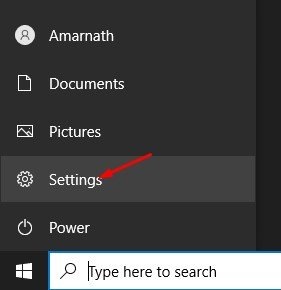
1. Сначала нажмите кнопку «Пуск» Windows и выберите «Параметры» .
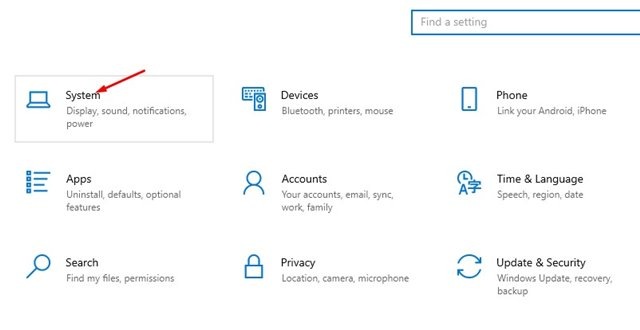
2. В приложении «Настройки» выберите опцию «Система» .
3. На левой панели нажмите на раздел «О программе» .
4. На странице настроек «О системе» выберите опцию «Защита системы» .
5. На странице «Свойства системы» перейдите на вкладку «Защита системы» .
6. Далее выберите диск и нажмите кнопку «Настроить» .
7. Вам нужно нажать кнопку «Удалить» , чтобы удалить все точки восстановления.
Важно: для включения защиты системы вам необходимо выполнить одни и те же действия для каждого диска.
Удалить все, кроме последней точки восстановления
Если вы хотите удалить все, кроме последней точки восстановления, вам нужно использовать утилиту очистки диска. Вот как ее использовать.
1. Введите «Очистка диска» в поиске Windows и откройте его.
2. Выберите диск, который вы хотите очистить, и нажмите «ОК» .
3. Во всплывающем окне «Очистка диска» перейдите в раздел «Дополнительные параметры» .
4. Далее нажмите «Очистить» в разделе «Восстановление системы и теневые копии».
5. В запросе подтверждения нажмите Удалить .
Удалить определенную точку восстановления системы через CMD
Если вы хотите удалить определенную точку восстановления системы, вам нужно использовать командную строку. Вот что вам нужно сделать.
1. Прежде всего, откройте поиск Windows и введите CMD. Щелкните правой кнопкой мыши на CMD и выберите Запуск от имени администратора .
2. В командной строке введите команду, указанную ниже:
vssadmin list shadows
3. Приведенная выше команда выведет список всех точек восстановления системы. Вам нужно посмотреть на дату и время создания. Также запишите идентификатор теневой копии точки восстановления, которую вы хотите удалить.
4. Далее выполните команду, представленную ниже:
vssadmin delete shadows /Shadow={shadow copy ID}
Необходимо: Замените идентификатор теневой копии на свой идентификатор теневой копии. Например,vssadmin delete shadows /Shadow={739c0369-09be-4135-bac1-b2751969b85f}
5. Вам необходимо ввести «Y» и нажать кнопку Enter в запросе подтверждения.
Создание и удаление точек восстановления системы довольно просто. Однако вы не сможете откатить Windows к предыдущему рабочему состоянию, если удалите точки восстановления. Надеюсь, эта статья вам помогла! Пожалуйста, поделитесь ею с друзьями.