Вы можете быстро определить состояние батареи Windows 11, создав отчет о состоянии батареи. Отчет о состоянии батареи поможет определить, нуждается ли батарея в замене или ее хватит еще на несколько лет.
Итак, если вы начали сталкиваться с проблемами, связанными с аккумулятором на вашем ПК с Windows 11, ознакомьтесь с приведенными ниже шагами, чтобы создать полный отчет о состоянии аккумулятора в Windows 11. В отчете будет указана вся необходимая информация о состоянии аккумулятора вашего устройства.
Создание отчета о состоянии аккумулятора с помощью Windows Terminal
Чтобы создать отчет о состоянии батареи в Windows 11, вам нужно использовать приложение Windows Terminal. Вот как это сделать.
1. Введите Windows Terminal в поиске Windows 11. Щелкните правой кнопкой мыши приложение Windows Terminal и выберите Запуск от имени администратора .
2. Когда откроется приложение Windows Terminal, выполните следующую команду:
powercfg /batteryreport /output "C:\battery-report.html"
Примечание: В данной команде отчет будет сохранен в этой папке назначения: «C:\battery-report.html». Вы можете изменить папку, если хотите.
3. После того как приложение «Терминал» сгенерирует отчет, оно сообщит вам, где был сохранен отчет о времени работы батареи.
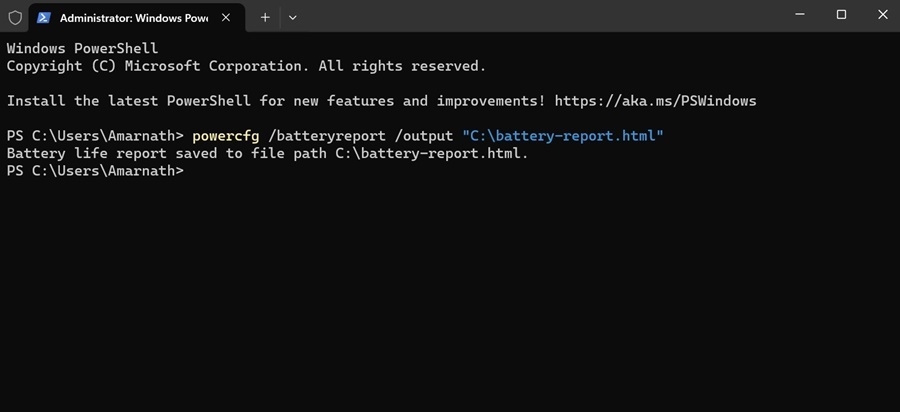
4. Перейдите по пути, отображаемому в терминале Windows, чтобы найти отчет о времени работы аккумулятора.
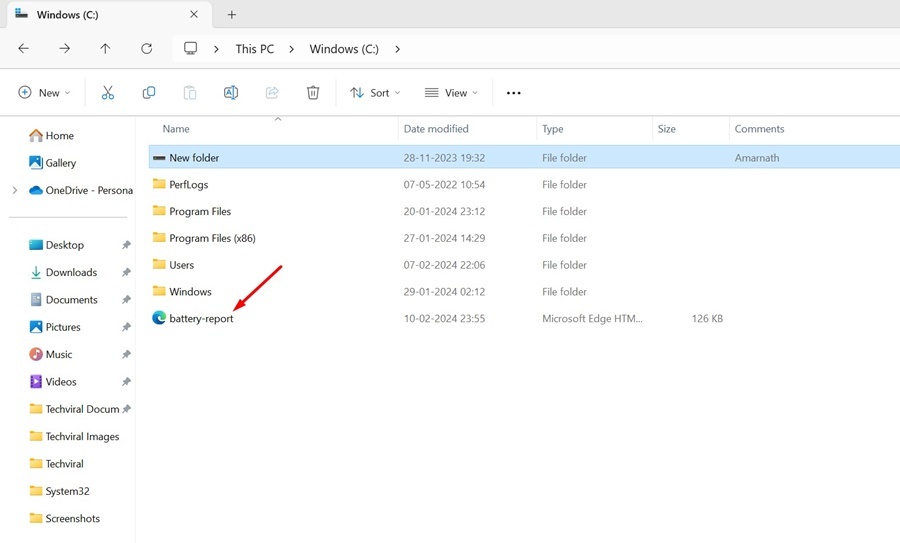
Отчет о времени работы батареи будет сохранен в формате файла HTML, что означает, что вы можете открыть его в любом веб-браузере. Нет необходимости устанавливать какой-либо специальный просмотрщик HTML в Windows 11.
Как просмотреть отчет о времени работы аккумулятора в Windows 11?
Теперь, когда отчет о времени работы батареи был создан на вашем ПК с Windows 11, пришло время узнать, как его просмотреть. Выполните следующие шаги, чтобы просмотреть отчет о времени работы батареи ПК/ноутбука с Windows 11.
1. Дважды щелкните HTML-файл отчета о состоянии батареи и откройте его в веб-браузере.
2. Теперь вы можете просмотреть отчет о батарее. Верхний раздел показывает основные данные , такие как имя компьютера, BIOS, сборка ОС, время отчета и т. д.
3. Далее вы сможете просмотреть Установленные батареи. По сути, это спецификация батареи вашего устройства.
4. Раздел «Недавнее использование» показывает расход батареи за последние три дня. Вам нужно отметить, когда ваше устройство работало на батарее.
5. Прокрутите вниз до раздела Battery Capacity History (История емкости аккумулятора) . В этом разделе показано, как емкость аккумулятора менялась с течением времени. Расчетная емкость справа показывает, на какой объем рассчитан аккумулятор.
6. Полная зарядная емкость показывает текущую емкость вашего аккумулятора при полной зарядке . Емкость в этом столбце, вероятно, со временем уменьшится.
7. В нижней части экрана вы найдете раздел Battery Life Estimates (Оценка срока службы батареи) . Столбец At Design Capacity ( Расчетная емкость) показывает, как долго батарея должна работать на основе расчетной емкости.
8. Столбец «Полная зарядка» показывает, как долго батарея работает на самом деле. Это даст вам четкое представление об оценках срока службы батареи.
Вот как вы можете создать отчет о времени работы батареи на ноутбуке или ПК с Windows 11. Это даст вам четкое представление о том, нуждается ли ваше устройство в замене батареи. Если вы найдете это руководство полезным, пожалуйста, поделитесь им с друзьями.