Спящий режим поддерживает активные программы и игры, экономя заряд батареи. Хотя это полезно для ПК, поскольку снижает потребление энергии, иногда это не работает так, как ожидается.
Многие пользователи Windows 11 недавно жаловались на то, что спящий режим не работает на их устройствах. Проблема не ограничивается только Windows 11; она также встречается на компьютерах с Windows 10. Итак, если у вас возникли проблемы при включении спящего режима в Windows 11, вот что вы можете сделать, чтобы исправить проблему.
1. Убедитесь, что спящий режим включен.
Прежде чем пробовать другие методы, убедитесь, что в Windows 11 включен спящий режим. Чтобы убедиться, что спящий режим включен, вам необходимо выполнить несколько простых шагов, описанных ниже.
1. Нажмите кнопку «Пуск» в Windows 11 и выберите «Параметры» .
2. В разделе «Настройки» щелкните вкладку «Система» на левой панели.
3. На правой панели нажмите кнопку питания , как показано на снимке экрана ниже.
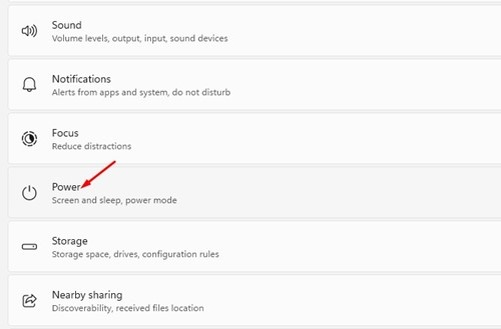
4. Далее нажмите на опцию «Экран и спящий режим» .
5. Если вы найдете две опции на экране и спящий режим. Чтобы активировать спящий режим, укажите время в раскрывающемся списке.
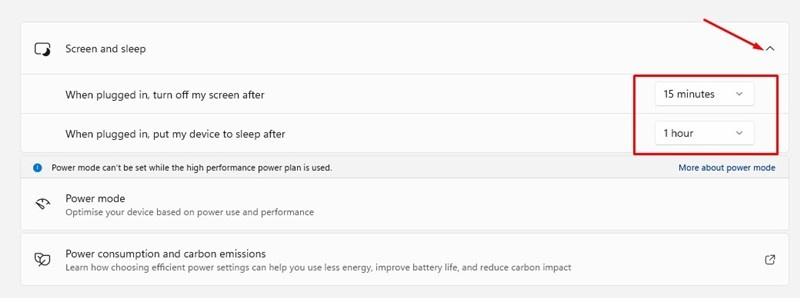
Режим сна, вероятно, включен, если вы уже указали время для Screen and sleep. Если нет, укажите время и активируйте режим сна.
2. Отключить быстрый запуск
Многие пользователи Windows 11 утверждают, что исправили неработающий режим сна в Windows 11, отключив быстрый запуск. Так что вы можете попробовать отключить опцию быстрого запуска.
1. Нажмите на поиск Windows 11 и введите Панель управления. Затем откройте приложение Панель управления из списка.
2. На панели управления выберите опцию «Оборудование и звук» на левой боковой панели.
3. Нажмите на ссылку «Параметры электропитания» или «Изменить действие кнопок питания» .
4. На экране «Параметры электропитания» нажмите ссылку «Выберите действие кнопок питания» .
5. На следующем экране нажмите Изменить настройки, которые в данный момент недоступны .
6. Далее на экране определения кнопок питания и включения защиты паролем снимите флажок Включить быстрый запуск (рекомендуется) .
7. После внесения изменений нажмите кнопку Сохранить изменения .
После внесения изменений перезагрузите компьютер с Windows 11. Это, вероятно, исправит проблему с неработающим спящим режимом на вашем устройстве.
3. Отключите устройства пробуждения в Windows 11
Даже легкое движение мыши и нажатие клавиши может вывести компьютер из спящего режима. Если у вас проблемная мышь, съемное устройство, вероятно, не дает Windows 11 перейти в спящий режим. Поэтому вам необходимо отключить устройства пробуждения в диспетчере устройств.
1. Нажмите на поиск Windows 11 и введите Диспетчер устройств. Затем откройте приложение Диспетчер устройств из списка.
2. Разверните раздел «Мыши и другие указывающие устройства» в диспетчере устройств.
3. Теперь щелкните правой кнопкой мыши на HID-совместимой мыши и выберите «Свойства» .
4. В свойствах HID-совместимой мыши снимите флажок «Разрешить этому устройству выводить компьютер из спящего режима» и нажмите кнопку «ОК» .
5. Необходимо повторить те же действия для сетевого адаптера и клавиатур.
4. Найдите и удалите фоновые процессы и приложения
Если ваш ПК с Windows 11 по-прежнему не переходит в спящий режим, вам необходимо найти и удалить программы, которые мешают ему перейти в спящий режим. Для этого вам нужно использовать приложение Windows Terminal. Вот как это сделать.
1. Нажмите на поиск Windows 11 и введите Windows Terminal . Затем щелкните правой кнопкой мыши на Windows Terminal и выберите Запуск от имени администратора .
2. В терминале Windows введите следующую команду и нажмите Enter.
Powercfg /Requests
3. Терминал Windows вернется со всеми программами, которые мешают вашему ПК перейти в спящий режим. Найдите проблемную программу и закройте ее.
5. Измените настройки плана электропитания.
В этом методе мы внесем несколько изменений в настройки плана электропитания, чтобы исправить проблему с неработающим режимом сна. Вот несколько простых шагов, которые вам нужно выполнить.
1. Нажмите на поиск Windows 11 и введите Параметры электропитания. Затем откройте опцию Изменить план электропитания из списка.
2. На экране «Изменение параметров плана» нажмите на опцию «Изменить дополнительные параметры питания» .
3. Во всплывающем окне «Параметры электропитания» разверните параметр « Спящий режим» .
4. Теперь разверните раздел «Разрешить таймеры пробуждения» и выберите «Отключить» для режимов «От батареи» и «От сети» .
5. Затем разверните раздел «Разрешить гибридный спящий режим» и выберите «Выкл.» для режимов «От батареи» и «От сети» .
6. После внесения изменений нажмите кнопку «Применить» .
6. Отключить заставку
Отключение заставки — это одно из лучших действий, которые вы можете выполнить для решения проблемы, когда спящий режим не работает в Windows. Функция заставки может помешать вашему компьютеру перейти в спящий режим.
Итак, лучше всего проверить и отключить заставку Windows, чтобы устранить проблему с неработающим режимом сна. Вот что вам нужно сделать.
1. Нажмите на Windows Search и введите Change the Screensaver. Теперь откройте приложение Change Screensaver из списка.
2. Откроется окно настроек заставки .
3. Нажмите на раскрывающийся список «Заставка» и выберите «Нет» .
4. После внесения изменений нажмите кнопку Применить , а затем нажмите ОК .
7. Отключите таймеры пробуждения
Таймеры пробуждения — это процессы, которые выводят ваш компьютер из спящего режима. Иногда таймеры пробуждения могут даже помешать вашему ПК перейти в спящий режим. Поэтому лучше всего отключить таймеры пробуждения, чтобы решить проблему неработающего спящего режима. Вот что вам нужно сделать.
1. Нажмите на Windows Search и введите Power Option. Теперь откройте приложение Edit Power Plan из списка.
2. В настройках плана электропитания нажмите ссылку Изменить дополнительные параметры питания .
3. Теперь перейдите в раздел «Сон» > «Разрешить таймеры пробуждения» .
4. Необходимо убедиться, что для параметров « От батареи» и «От сети» установлено значение «Отключить» .
5. После внесения изменений нажмите кнопку «Применить» .
8. Восстановите настройки плана электропитания по умолчанию
Если ваш режим сна не работает, следующим лучшим вариантом будет восстановить настройки плана электропитания по умолчанию. Это исправит любые неправильные настройки.
1. Нажмите на Windows Search и введите Изменить план электропитания . Затем откройте соответствующую опцию в результатах поиска.
2. На странице «Изменить параметры плана» нажмите « Изменить дополнительные параметры питания» . Или выберите активный план питания.
3. В разделе «Параметры электропитания» нажмите « Восстановить параметры по умолчанию для этого плана» .
4. В запросе подтверждения нажмите кнопку «Да» .
9. Запустите средство устранения неполадок питания
Если ничего не помогает устранить проблему со спящим режимом вашего устройства, вам необходимо запустить средство устранения неполадок питания и выполнить простые шаги, которыми мы поделились ниже.
1. Сначала нажмите на поиск Windows 11 и введите Troubleshooter. Затем откройте параметры Troubleshoot из списка результатов.
2. На странице «Устранение неполадок» выберите опцию « Другие специалисты по устранению неполадок» .
3. Теперь прокрутите вниз и нажмите кнопку «Выполнить» рядом с кнопкой «Питание» .
4. Это запустит средство устранения неполадок питания на вашем компьютере с Windows 11.
10. Сканирование Windows 11 на наличие вирусов и вредоносных программ
Вирусы и вредоносные программы могут помешать вашему ПК с Windows 11 перейти в спящий режим. Это происходит, когда вредоносные программы незаметно работают в фоновом режиме и не позволяют вашему ПК перейти в спящий режим.
Итак, если ни один из методов не помог вам исправить неработающий режим сна, пришло время просканировать ваш ПК на наличие потенциального вредоносного ПО. Вот как выполнить сканирование на наличие вредоносного ПО в Windows 11.
1. Введите «Безопасность Windows» в поиске Windows 11. Затем откройте приложение «Безопасность Windows» из списка наиболее подходящих результатов.
2. Когда откроется приложение «Безопасность Windows», переключитесь на раздел «Защита от вирусов и угроз» .
3. Затем нажмите «Параметры сканирования» в разделе « Текущие угрозы» .
4. Выберите «Полное сканирование» в параметрах сканирования и нажмите «Сканировать сейчас» .
Это некоторые из лучших способов исправить неработающий режим сна в Windows 11. Вы также можете реализовать те же методы на своем компьютере с Windows 10, чтобы исправить проблемы режима сна.