Если ты работаешь с видео, то знаешь: Adobe After Effects и Premiere Pro — это мощнейшие инструменты. Но, как и в любой программе, лишние клики и поиск функций крадут время. Решение? Горячие клавиши! Ниже — подборка самых полезных сочетаний, которые ускорят твою работу и сделают её приятнее.
💻
Для Premiere Pro
🎞 Основное управление:
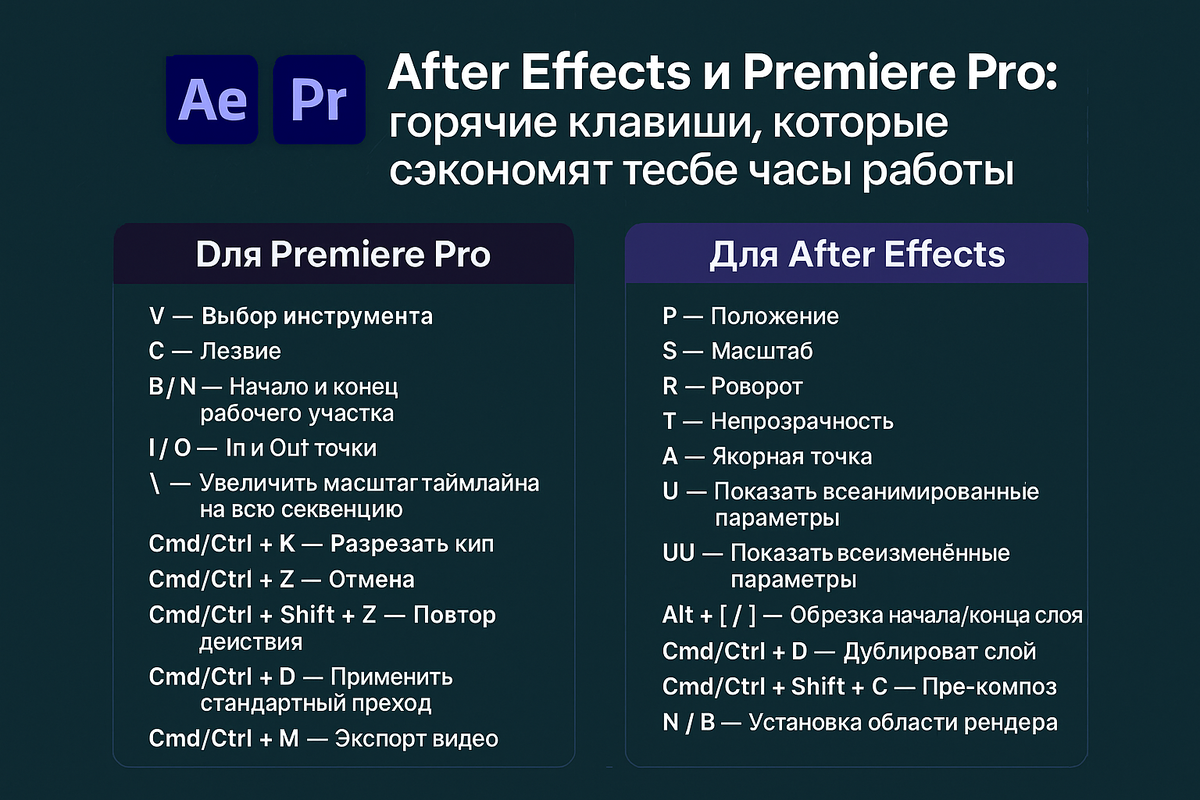
- V — Выбор инструмента (Selection Tool)
- C — Лезвие (Razor Tool)
- B / N — Начало и конец рабочего участка
- I / O — In и Out точки
- \ (слэш) — Увеличить масштаб таймлайна на всю секвенцию
- Cmd/Ctrl + K — Разрезать клип
- Cmd/Ctrl + Z — Отмена
- Cmd/Ctrl + Shift + Z — Повтор действия
🧰 Монтаж:
- Cmd/Ctrl + D — Применить стандартный переход
- Cmd/Ctrl + M — Экспорт видео
- Cmd/Ctrl + Shift + E — Вставить клип в нужное место
- Q / W — Удаление отрезков слева или справа от курсора
🎨
Для After Effects
🧩 Анимация и тайминг:
- P — Положение (Position)
- S — Масштаб (Scale)
- R — Поворот (Rotation)
- T — Непрозрачность (Opacity)
- A — Якорная точка (Anchor Point)
- U — Показать все анимированные параметры
- UU (два раза U) — Показать все изменённые параметры
⏱ Работа с таймлайном:
- Alt + [ / ] — Обрезка начала/конца слоя
- Cmd/Ctrl + D — Дублировать слой
- Cmd/Ctrl + Shift + C — Пре-композ (Pre-compose)
- N / B — Установка области рендера
⚡️
Зачем использовать горячие клавиши?
🔹 Ускоряют монтаж и анимацию
🔹 Снижают нагрузку на руки (меньше кликов = меньше усталости)
🔹 Позволяют работать интуитивно и без отвлечения на интерфейс
🔹 Придают тебе «профессионскую» скорость
💡 Совет: Начни с 5–6 горячих клавиш, которые используешь чаще всего. Когда привыкнешь — добавляй ещё. Через пару недель работа станет в 2–3 раза быстрее!