Фотосъемка – это только половина дела. Часто снимки получаются неидеальными: слишком темными, бледными, с лишними объектами в кадре или некрасивыми цветами. Обработка (редактирование) фотографий помогает исправить эти недостатки и сделать кадр более выразительным.
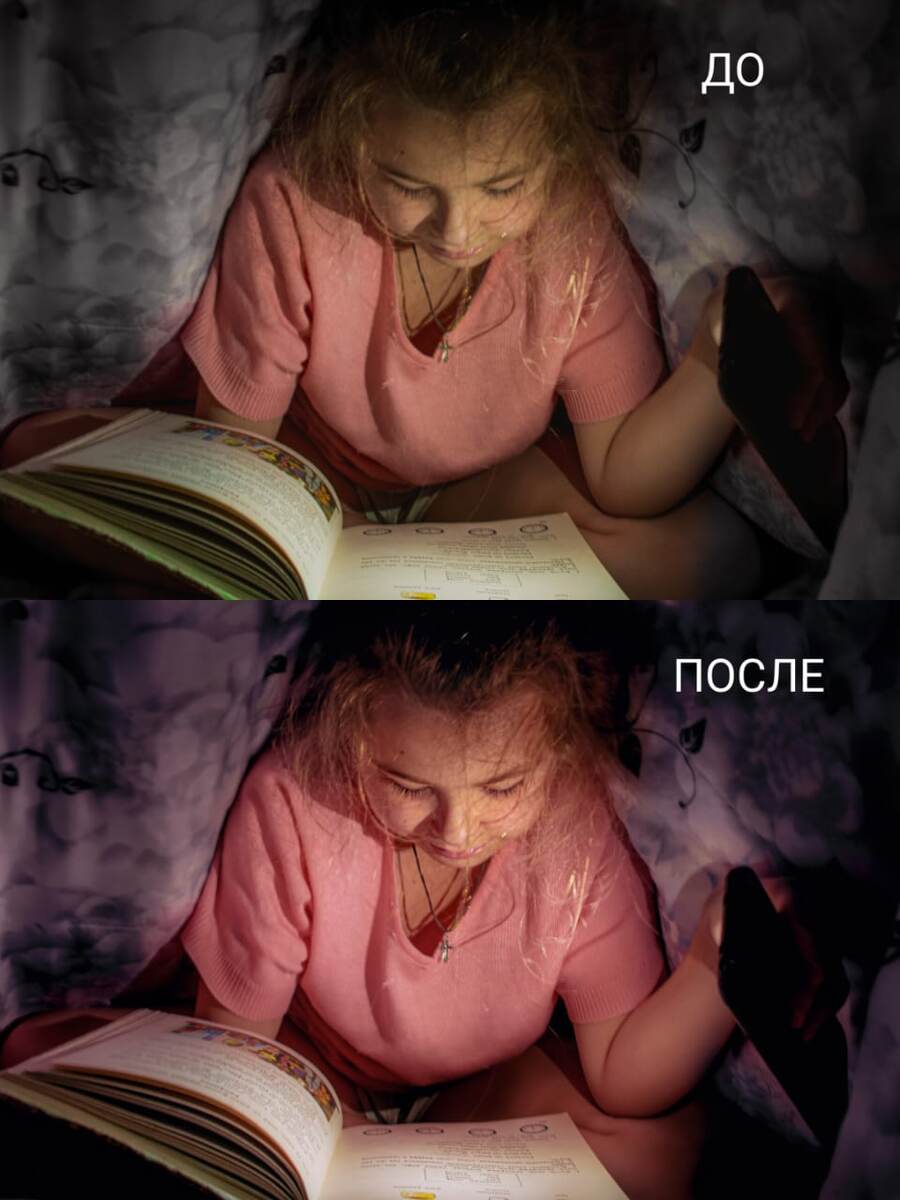
Что можно улучшить с помощью обработки:
- Яркость и контраст – если фото тусклое или, наоборот, пересвеченное.
- Цвета – сделать их ярче, теплее или холоднее.
- Четкость – немного усилить резкость, если изображение кажется размытым.
- Кадрирование (обрезка) – убрать ненужные объекты по краям.
- Удаление дефектов – убрать пятна, прыщики, лишние предметы.
- Эффекты – добавить винтажный фильтр, размыть фон, сделать фото чёрно-белым.
Как обработать фото в телефоне? (пошагово)
Вам не нужен компьютер – хватит смартфона и любого приложения для редактирования.
1. Откройте фото в редакторе
- Зайдите в галерею, выберите фото → нажмите «Редактировать» (встроенный редактор) или откройте его в отдельном приложении.
2. Настройте яркость и контраст
- Найдите вкладку «Свет» или «Коррекция».
- Поэкспериментируйте с ползунками:
Яркость – сделает фото светлее или темнее.
Контраст – добавит «глубину», чтобы тени и светлые участки выглядели четче.
Тени – осветлит темные области (например, лицо в тени).
Светлые участки – затемнит слишком яркие места (например, пересвеченное небо).
3. Отрегулируйте цвета
- Перейдите в раздел «Цвета» или «Насыщенность».
- Попробуйте:
Насыщенность – усилит или приглушит все цвета.
Температура – сделает фото «теплее» (желтее) или «холоднее» (синее).
Оттенок – добавит розовый, зеленый или другой оттенок.
4. Обрежьте лишнее
- Выберите инструмент «Обрезка» или «Кадрирование».
- Уберите ненужные объекты по краям, выровняйте горизонт или сделайте фото квадратным.
5. Удалите дефекты
- Найдите инструмент «Восстановление», «Штамп» или «Удаление пятен».
- Увеличьте фото и закрасьте прыщики, пыль, случайные объекты.
6. Добавьте резкости (если нужно)
- В разделе «Резкость» или «Детализация» немного усильте четкость.
- Но не перестарайтесь, иначе фото станет «шумным».
7. Попробуйте фильтры (по желанию)
- В разделе «Фильтры» или «Эффекты» выберите готовый стиль (например, чёрно-белый, винтажный).
- Можно настроить его интенсивность, чтобы фото не выглядело неестественно.
8. Сохраните результат
- Нажмите «Готово» → «Сохранить» (лучше сохранять копию, чтобы оригинал остался).
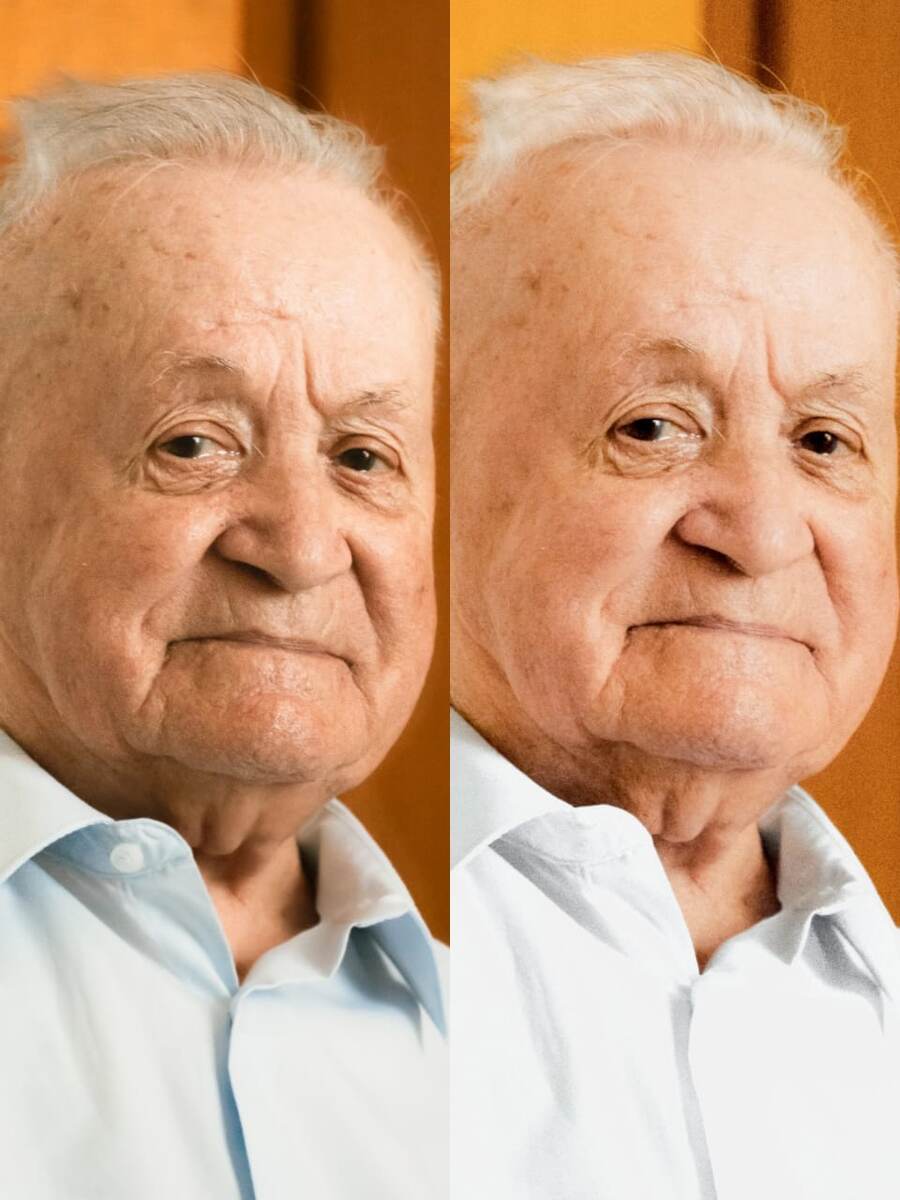
В телефоне можно установить приложения для редактирования
Лучшие бесплатные варианты:
- Snapseed (самый мощный, от Google)
- Lightroom Mobile (профессиональный, но есть бесплатные функции)
- VSCO (много фильтров)
- PicsArt (для творческих эффектов)
Советы для новичков
✔ Не переборщите с эффектами – слишком яркие цвета или сильная резкость могут испортить фото.
✔ Сравнивайте «до» и «после» – чтобы видеть изменения.
✔ Пробуйте разные настройки – иногда небольшое изменение яркости или цвета делает фото гораздо лучше.
Теперь вы знаете, как легко улучшить свои фото прямо в телефоне! 📸
Если статья была для вас полезной- ставьте лайк и подписывайтесь. Впереди еще много нужного и интересного!