Иногда одного ISO-образа на флешке мало. Хочется и Windows поставить, и Linux попробовать, и антивирусную утилиту иметь под рукой. В таком случае выручает мультизагрузочная флешка, которая может загружать сразу несколько образов. Звучит сложно? На самом деле, всё очень просто благодаря бесплатной утилите Ventoy.
В этой статье я расскажу, как создать универсальную флешку с несколькими образами, и использовать её как карманный инструмент для установки Windows, Linux и восстановления системы.
Что такое Ventoy?
Ventoy — это программа с открытым исходным кодом, которая позволяет создать загрузочную флешку, на которую можно просто копировать ISO-файлы, и они автоматически становятся загружаемыми.
Главное отличие от Rufus или других:
Вы не перезаписываете флешку под каждый ISO, а просто закидываете туда новые образы — как на обычную флешку. Ventoy их находит и предлагает выбрать при включении ПК.
Что потребуется
- Флешка (рекомендуется от 16 ГБ, лучше 32+ для удобства)
- Компьютер с Windows
- Образы ISO (например, Windows 10, Windows XP, Ubuntu, MemTest и др.)
- Программа Ventoy — https://ventoy.net/en/download.html
Установка Ventoy на флешку — пошаговая инструкция
- Скачиваем Ventoy - Переходим на сайт https://www.ventoy.net, жмём на кнопку "Downloads" и скачиваем архив. После распаковки появится папка вроде ventoy-x.x.xx.
- Запускаем Ventoy2Disk.exe - Внутри папки находим и запускаем файл Ventoy2Disk.exe от имени администратора.
- Выбираем флешку - В верхнем поле появится список всех подключённых накопителей. Будьте внимательны — выберите именно флешку, а не жёсткий диск!
- Нажимаем кнопку «Установить» ВАЖНО: Все данные на флешке будут удалены. Программа предупредит дважды. Подтверждаем.
- Готово! После установки Ventoy создаёт специальную файловую структуру. Теперь флешка готова к работе.
Как добавить ISO-образы
Вот самое интересное:
Вы просто открываете флешку в проводнике и копируете туда ISO-файлы любых систем: Windows XP, 7, 10, 11, Linux Mint, Ubuntu, MemTest86, LiveCD и прочие.
Можно копировать сколько угодно — главное, чтобы хватило места на флешке.
Загрузка с флешки и выбор образа
- Вставляем флешку в компьютер и перезагружаемся.
- Входим в BIOS/UEFI (обычно клавиши F2, Del или F12 — зависит от модели).
- Выбираем загрузку с USB-флешки.
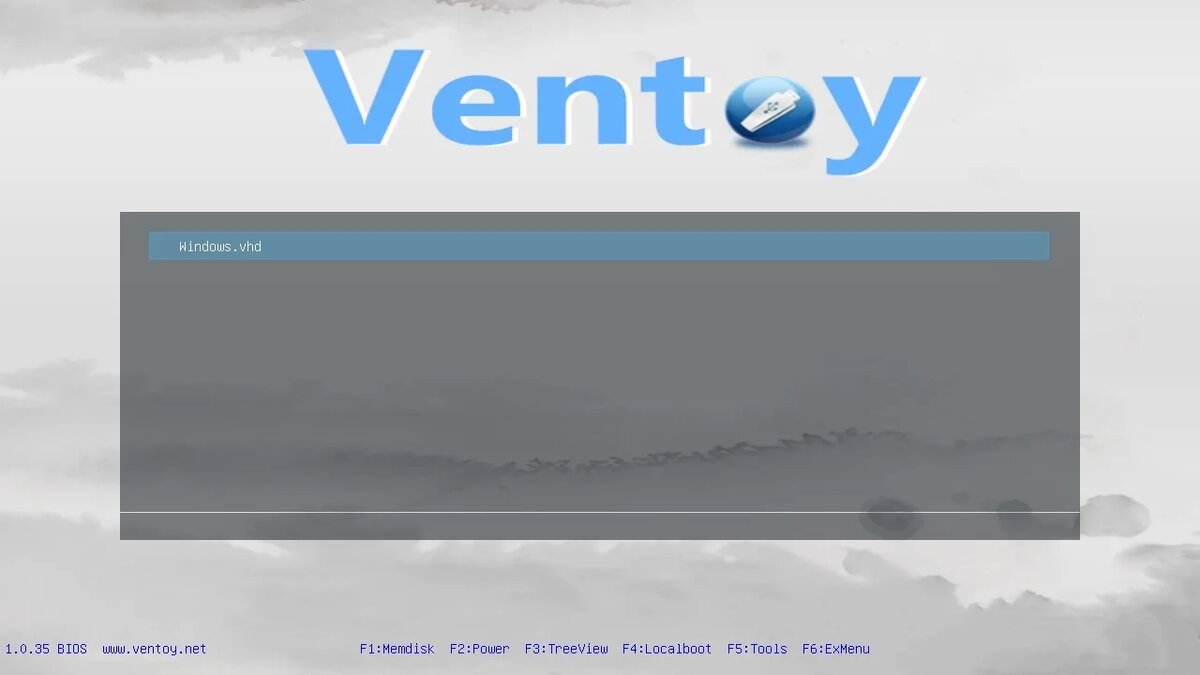
- Появится экран Ventoy со списком всех ISO на флешке.
- Стрелками выбираем нужный ISO и нажимаем Enter — начинается установка или загрузка выбранной системы.
Дополнительные советы
- Вы можете создать папки для организации ISO (например, "Windows", "Linux", "Антивирусы").
- Ventoy поддерживает Secure Boot — можно включить поддержку прямо из программы.
- Поддерживает образы размером более 4 ГБ (если флешка отформатирована в exFAT или NTFS).
- Работает даже с жёсткими дисками (можно использовать внешний SSD или HDD).
Обновление Ventoy
Если вышла новая версия — просто:
- Запускаем Ventoy2Disk.exe.
- Выбираем свою флешку.
- Кликаем Обновить — данные на флешке НЕ удаляются.
Вывод
Ventoy — незаменимый инструмент для системного администратора, сборщика ПК или просто продвинутого пользователя. С ним можно забыть про постоянную перезапись флешек. Один раз установили — и всегда под рукой десятки нужных ISO-образов.
Флешка с Ventoy — это как швейцарский нож в мире компьютеров: универсальная, удобная, надёжная.