Быстрый переход
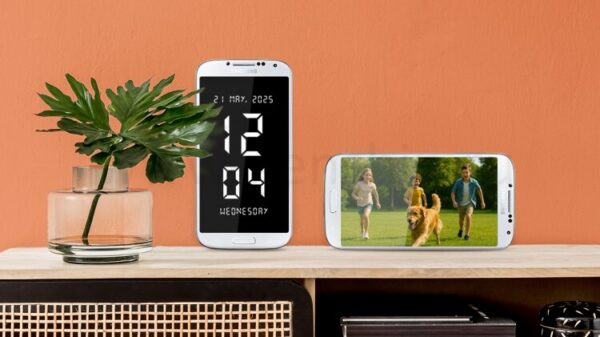
У вас завалялся старый Android-телефон, который просто пылится без дела? Не спешите его выбрасывать! Он может стать стильными часами на рабочем столе или даже электронной фоторамкой. Я подробно расскажу, как это сделать шаг за шагом.
Подготовка старого телефона
Сначала стоит привести телефон в порядок, чтобы он без сбоев работал в новом режиме. Вот что для этого нужно сделать.
Возвращаем телефон к заводским настройкам
Если вы уже пользуетесь новым смартфоном и на старом ничего важного не осталось, лучше сделать полный сброс до заводских настроек. Это очистит устройство от всякого мусора и ненужных данных.
При этом вы потеряете все файлы и настройки, так что обязательно сделайте резервную копию, если хотите что-то сохранить.
Для сброса зайдите в Настройки, пролистайте раздел «Система», выберите «Сброс» или «Сброс настроек». Затем нажмите «Стереть все данные (заводские настройки)».
Подтвердите действие кнопкой «Стереть все данные», при необходимости введите PIN-код. После завершения телефон перезагрузится.
Обновляем систему и приложения
Очень важно, чтобы Android и все приложения были обновлены до последних версий. Даже если вы пропустили предыдущий шаг, обязательно сделайте это сейчас.
Чтобы обновить Android, зайдите в Настройки > Система > Обновление ПО > Проверить обновления. Если появится новая версия — установите её.
Для обновления приложений откройте Google Play Маркет, нажмите на иконку профиля в правом верхнем углу, выберите «Управление приложениями и устройством» и нажмите «Обновить все».
Приобретите подставку или док-станцию
Для удобного использования телефона в роли часов или фоторамки понадобится подставка или док-станция. Их много, и стоят они недорого — подберите ту, что лучше всего подходит вашему устройству. На Amazon или других магазинах найти подходящий аксессуар совсем несложно.
6 способов подарить старой технике вторую жизнь в умном доме
Используйте старые гаджеты с комфортом и пользой.
Превратим телефон в часы
Вы можете сделать из телефона часы, используя встроенную функцию или установив стороннее бесплатное приложение.
Встроенный экран часов
Большинство Android-смартфонов умеют показывать крупные часы на экране. Для этого зайдите в Настройки > Дисплей и сенсоры > Экран ожидания и включите опцию «Использовать экран ожидания».
Выберите понравившийся стиль часов из предложенных вариантов. Чтобы изменить внешний вид, нажмите «Настроить» и выберите «Стиль» — аналоговые или цифровые часы.
Сторонние приложения для часов
Если хотите что-то более креативное, попробуйте сторонние приложения, например Huge Digital Clock, Fullscreen Clock или Qzey.
К примеру, скачайте Huge Digital Clock из Google Play, запустите, пройдите начальную настройку, затем выберите «Создать часы» или «Темы по умолчанию» на странице настроек.
Отрегулируйте часы под себя — и они будут показываться именно так.
Не выбрасывайте старый телефон — помогите природе
Старые смартфоны не должны превращаться в электронный мусор.
Сделаем из телефона фоторамку
Если хотите, чтобы телефон показывал ваши фотографии, можно воспользоваться встроенным приложением Google Фото или установить сторонний софт.
Используем Google Фото
Чтобы запустить слайд-шоу с сохранёнными снимками, откройте Google Фото. В нижнем меню выберите «Коллекции», затем «Альбомы», нажмите плюсик в правом верхнем углу и создайте новый альбом.
Добавьте нужные фотографии, откройте созданный альбом, выберите первое фото, нажмите три точки в правом верхнем углу и выберите «Слайд-шоу» для запуска просмотра.
Сторонние приложения для слайд-шоу
Если нужны расширенные возможности, подойдет бесплатный софт, например Fotoo, Digital Photo Frame Slideshow или Pixgram.
Для примера скачайте Fotoo, запустите приложение и выберите источник фото. При необходимости укажите альбом для просмотра.
Программа начнёт воспроизводить фотографии в режиме слайд-шоу, а вы сможете переключать картинки свайпами вправо или влево.
Настройка экрана и питания
Чтобы телефон комфортно служил часами или фоторамкой, важно правильно настроить несколько параметров.
Сначала отрегулируйте яркость экрана через Настройки > Дисплей и сенсоры > Яркость. Для автоматической подстройки включите «Адаптивную яркость».
Потом отключите все уведомления, активировав режим «Не беспокоить». Зайдите в Настройки > Режимы > Не беспокоить и включите эту функцию.
Наконец, чтобы экран не выключался во время зарядки, перейдите в Настройки > О телефоне и семь раз нажмите на номер сборки. Затем зайдите в Настройки > Система > Для разработчиков и включите опцию «Не выключать экран».
Так вы легко превратите старый Android-смартфон в полезной гаджет, а не будете выбрасывать его зря. И это лишь один из множества способов использовать старую технику.
Если вам понравилась эта статья, подпишитесь, чтобы не пропустить еще много полезных статей!
Вы также можете найти наши материалы в:
- Telegram: https://t.me/gergenshin
- Youtube: https://www.youtube.com/@gergenshin
- Яндекс Дзен: https://dzen.ru/gergen
- Официальный сайт: https://www-genshin.ru