Быстрый старт
Хотя аппаратные различия между флагманами и телефонами среднего класса никуда не исчезли, настроек в One UI от Samsung достаточно, чтобы сделать использование смартфона гораздо ближе к уровню флагмана.
Ускоряем системные анимации
Первое, что я делаю с новым смартфоном, — ускоряю анимации системы, чтобы интерфейс стал более плавным и отзывчивым. Эта опция доступна на всех Android-устройствах, но включается через режим разработчика. На Samsung это делается так: откройте Настройки > Об устройстве > Информация о ПО и несколько раз нажмите на "Номер сборки".
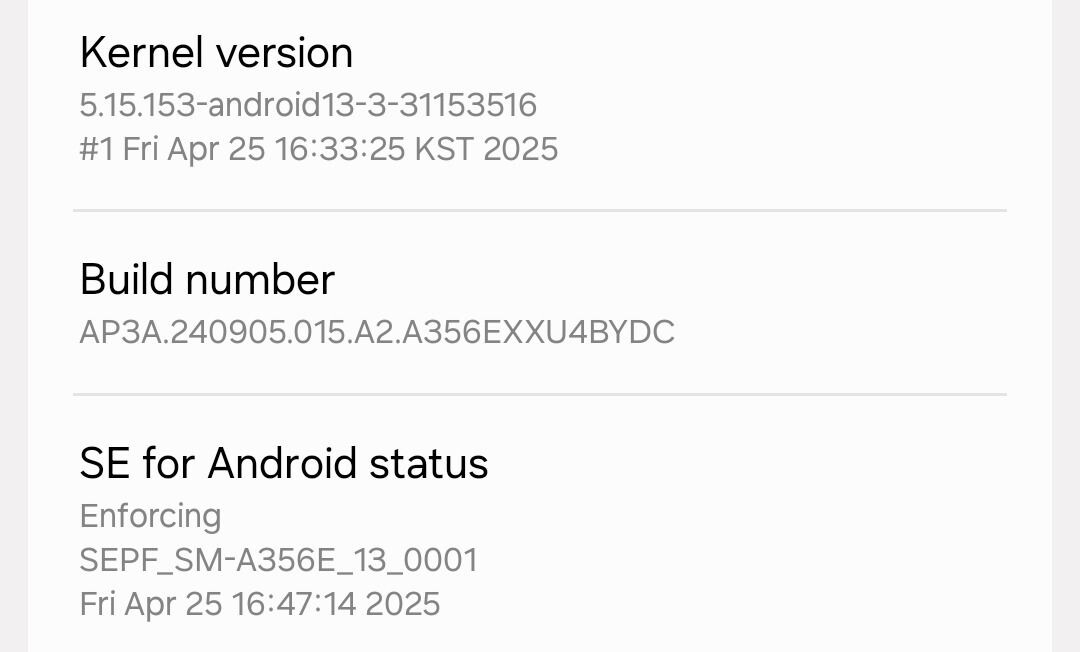
После этого в настройках появится меню "Параметры разработчика". Зайдите туда, включите режим и найдите пункты "Масштаб анимации окна", "Масштаб анимации перехода" и "Длительность анимации". Для каждого выберите значение "0.5x" вместо стандартного "1x".
Вы сразу заметите, что телефон стал реагировать быстрее. Совет: не экспериментируйте с остальными опциями разработчика — ошибочные настройки могут вызвать сбои. Если не уверены, просто ускорьте анимации и забудьте про этот раздел.
10 секретных функций в параметрах разработчика Android
Откройте скрытое меню Android
Уменьшаем задержку при долгом нажатии
Скорость распознавания долгого нажатия сильно влияет на впечатление от телефона — ведь мы используем эту функцию постоянно.
Например, долгим нажатием на рабочем столе вызываются виджеты и обои, на иконках приложений — быстрый доступ к управлению, а в тексте — выделение и копирование. Если сократить задержку, взаимодействие с устройством будет заметно приятнее.
Для этого откройте Настройки > Специальные возможности > Взаимодействие и ловкость > Задержка долгого нажатия и выберите режим "Очень короткая (0,3 секунды)". Можно также задать "Пользовательскую" задержку по своему усмотрению.
У меня стоит 0,2 секунды — максимально быстро, но приходится точно попадать по экрану.
Если же телефон часто путает обычное касание с долгим нажатием, выберите более длинную задержку из стандартных вариантов.
Улучшаем яркость и чувствительность экрана
Флагманы выделяются яркими, чёткими и отзывчивыми дисплеями, благодаря которым любое взаимодействие с контентом становится приятным. Такие экраны стоят дорого, поэтому средний сегмент не всегда их получает.
Но на Samsung среднего класса можно сделать экран заметно ярче: зайдите в Настройки > Экран > Режим экрана и выберите "Яркий". После этого откройте "Дополнительные настройки" и увеличьте яркость по максимуму, чтобы цвета заиграли насыщеннее.
Вернитесь в меню "Экран" и включите опцию "Чувствительность касания", чтобы повысить отклик сенсора.
Это не превратит ваш экран в флагманский, но разницу вы ощутите, особенно если установлено защитное стекло.
Отказываемся от кнопок в пользу жестов
Трёхкнопочная навигация — самая привычная и простая, и многие модели Samsung устроены именно так. Но чтобы почувствовать себя владельцем флагмана, стоит перейти на управление жестами.
После привыкания жесты кажутся плавнее, а нижняя часть экрана освобождается, увеличивая пространство для контента.
Быстрая настройка: Настройки > Экран > Панель навигации, выберите "Жесты". В "Дополнительных вариантах" рекомендую включить "Свайп с боков и снизу".
Добавляем виртуальную память для увеличения RAM
Если вы, как и я, активно используете многозадачность, знаете: телефон среднего класса с небольшим объёмом оперативной памяти может не справляться с множеством открытых приложений.
Но ситуацию можно исправить, выделив часть внутренней памяти под виртуальную оперативную память (RAM Plus). Для этого откройте Настройки > Обслуживание устройства > Память > RAM Plus и выберите подходящий размер. Я добавляю 4 ГБ — обычно этого хватает. Не забудьте затем перезагрузить смартфон.
Включаем Dolby Atmos и настраиваем звук
Флагманы всегда радуют более ярким и качественным звуком, но и на среднем Samsung можно сделать звучание приятнее.
Я всегда включаю Dolby Atmos при использовании проводных или беспроводных наушников. Активировать её можно через Быстрые настройки или в Настройки > Звук и вибрация > Качество звука и эффекты > Dolby Atmos.
Доступно четыре предустановленных профиля звука, каждый под разные ситуации. Мне по душе режим "Кино" — создаёт эффект, будто вы в зале кинотеатра или на концерте.
Не забивайте внутреннюю память телефона
Samsung отказался от слота для microSD начиная с флагманов, и теперь даже средние модели обходятся без неё. При этом базовый объём памяти всё ещё составляет 128 ГБ, поэтому важно следить, чтобы хранилище не забивалось.
Внутренняя память — это «дом» для системы и временных файлов. Когда места не хватает, телефон начинает тормозить, а сбои и внезапные перезагрузки случаются всё чаще.
Чтобы избежать проблем, старайтесь держать минимум 20% свободного пространства. Проще всего удалить редко используемые приложения — так вы не потеряете фото и видео.
Посмотрите, какие приложения занимают много места, и удалите всё лишнее. Также проверьте крупные видео — фильмы и ролики в 4K очень «тяжёлые» для памяти.
Как проверить и освободить место в памяти Android
Не допускайте переполнения памяти Android
Проверяйте обновления и включайте автооптимизацию
Многие боятся обновлять Android — опасаются проблем с перегревом или быстрым разрядом аккумулятора. Эти опасения не лишены оснований, ведь иногда новые версии приносят баги.
Но пропускать обновления тоже рискованно — с каждым апдейтом приходят важные патчи безопасности, новые возможности и исправления ошибок. Так же, как вы заботитесь о корпусе устройства, не забывайте поддерживать софт в актуальном состоянии, чтобы не отставать от требований современных приложений.
Проверить обновления можно в Настройки > Обновление ПО > Загрузить и установить.
Кроме того, Samsung предлагает функцию автоперезагрузки для поддержки производительности. Чтобы её включить, зайдите в Настройки > Обслуживание устройства > Автооптимизация > Автоматическая перезагрузка и активируйте "Перезагружать при необходимости". Можно задать удобное время для перезагрузки.
Включаем оптимизацию игр для максимальной производительности
Флагманы славятся мощностью, особенно в играх. Получить такую же производительность на среднем Samsung нельзя, но с помощью функции Game Booster можно выжать из устройства максимум.
Настройка доступна в Настройки > Расширенные функции > Game Booster > Оптимизация игр — выберите режим "Производительность". Учтите, что при этом батарея садится быстрее, но игры идут заметно ровнее и быстрее.
Ускоряем и повышаем надёжность разблокировки по отпечатку пальца
Я знаю, как раздражает, когда сканер отпечатков не срабатывает с первого раза — будто тебя запирают в собственной квартире.
Флагманы используют продвинутые ультразвуковые сенсоры, которые точнее и быстрее распознают отпечаток даже с особенностями кожи. Средние модели оснащены оптическими датчиками, но и они могут работать гораздо надёжнее.
Для начала зарегистрируйте один и тот же палец дважды — это значительно повысит шанс успешного распознавания с первого раза и сократит число ошибок.
Если планируете наклеить защитное стекло, лучше зарегистрируйте отпечатки до его установки. После наклейки датчик может хуже считывать отпечатки из-за дополнительного слоя.
Если экран уже защищён, попробуйте снять плёнку, повторно зарегистрировать отпечаток и затем вернуть защитный слой на место.
В итоге, чтобы получить ощущение флагманского смартфона, необязательно тратить на него огромные деньги. Аппаратных ограничений, конечно, не обойти, но правильные настройки помогут максимально приблизить ваш среднебюджетник к премиум-уровню.
Если вам понравилась эта статья, подпишитесь, чтобы не пропустить еще много полезных статей!
Вы также можете найти наши материалы в:
- Telegram: https://t.me/gergenshin
- Youtube: https://www.youtube.com/@gergenshin
- Яндекс Дзен: https://dzen.ru/gergen
- Официальный сайт: https://www-genshin.ru