Онлайн-сервисы государственных и ведомственных услуг постоянно развиваются и совершенствуются. Поэтому, если у вас есть необходимость в оформлении каких-то услуг, прежде всего, поинтересуйтесь, есть ли подобный онлайн-сервис, который упростит решение задачи. Для этого можно поискать информацию на Госуслугах, на сайте ведомства или просто набрать запрос в поисковой системе. Принцип оформления услуги практически везде одинаков:
- нужно найти соответствующий электронный сервис;
- авторизоваться через систему ЕСИА (логин и пароль от Госуслуг);
- следовать инструкциям по оформлению услуги.
Заказать выписку о недвижимости ЕГРН — lk.rosreestr.ru/eservices/request-info-from-egrn
Одним из самых активно развивающихся в цифровом направлении ведомств является Росреестр. В 2014 году была создана единая информационная система «Единый государственный реестр недвижимости» – ФГИС ЕГРН, где сейчас собрана информация со всех регионов России. И сегодня на сайте ведомства большой набор услуг, которые предоставляются удаленно.
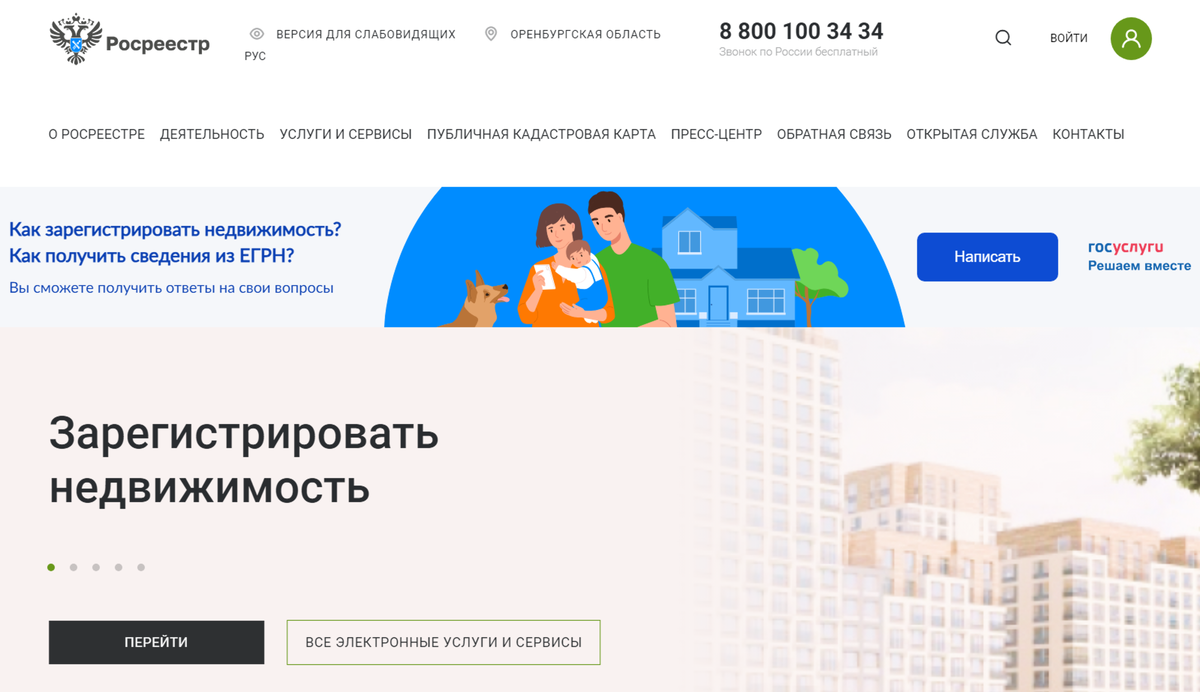
Например, на сайте возможно:
- проверить информацию по недвижимости;
- заказать выписку из ЕГРН;
- зарегистрировать недвижимость;
- поставить на кадастровый учет.
Какие-то услуги предоставляются без авторизации в Личном кабинете, а какие-то – с подтверждением своих личных данных. Для некоторых услуг необходимо оформление электронной цифровой подписи.
Например, чтобы посмотреть справочную информацию по объекту недвижимости, нужно:
- в верхнем меню навести курсор на раздел «Услуги и сервисы»;
- в выпавшем меню кликнуть «Сервисы»;
- на открывшейся странице выбрать блок «Справочная информация по объектам недвижимости в режиме online»;
- далее выбрать тип поиска по кадастровому номеру или по адресу;
- ввести символы с картинки и адрес объекта, начиная с города;
- вписать адрес или кадастровый номер объекта.
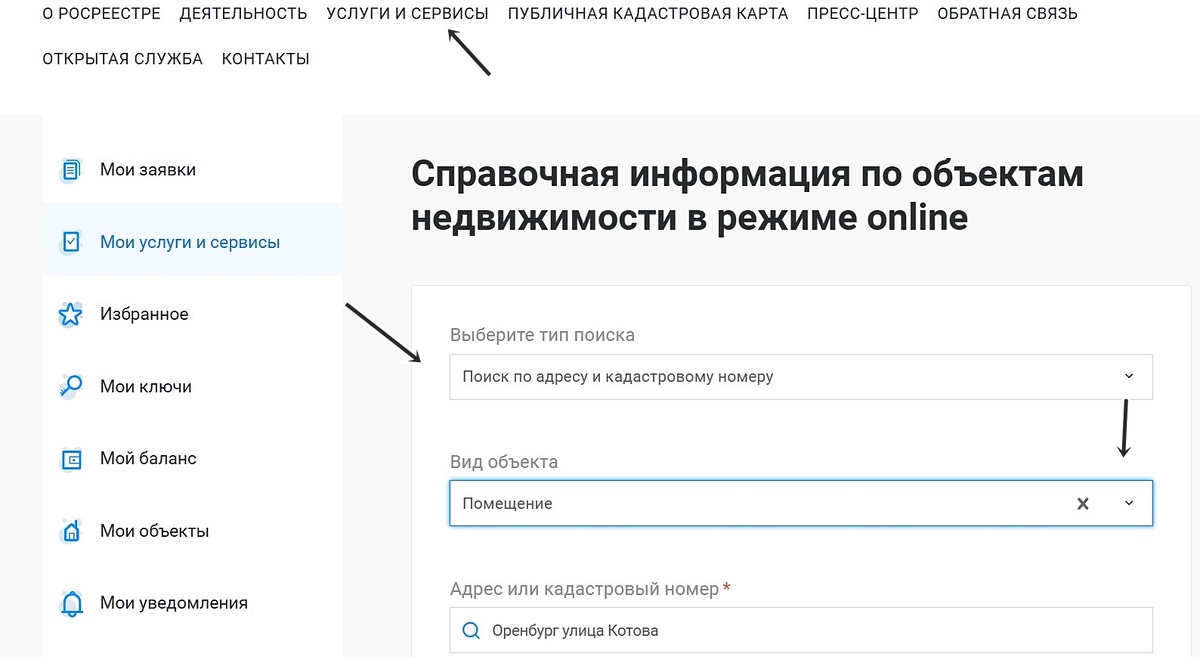
После ввода данных нажмите на клавиатуре Enter. Появится кадастровый номер и тип недвижимости. Если кликнуть на кадастровый номер, можно посмотреть более подробную информацию об объекте, в том числе дату зарегистрированного права на собственность без указаний фамилий и личных данных владельцев.
Полезный сервис на портале – «Заказать выписку об объекте из ЕГРН». Чтобы получить услугу, нужно будет авторизоваться в Личном кабинете на сайте Росреестра. Для этого вверху слева необходимо кликнуть «Войти». Авторизация происходит через систему ЕСИА, то есть нужно будет ввести логин и пароль от Госуслуг. Затем подтвердить согласие на обработку персональных данных. Вы перейдете в Личный кабинет на сайте Росреестра.
Справа – разделы Личного кабинета. Кликнув на пункт «Мои объекты», можно увидеть, какие объекты на вас зарегистрированы. А нажав на надпись «Запись на прием», можно записаться на прием в учреждения в своем регионе.
Для оформления выписки ЕГРН нужно:
- перейти в раздел «Мои услуги и сервисы»;
- в центре страницы выбрать блок «Предоставление сведений ЕГРН» - система перенаправит вас на страницу портала Госуслуг
- далее нажать «Начать»;
- выбрать вид сведений из ЕГРН (обратите внимание, кроме документов по объекту недвижимости можно запросить информацию, кто интересовался вашей недвижимостью).
- далее потребуется указать вид выписки;
- если это платная услуга, понадобится провести оплату;
- ввести адрес и следовать инструкциям на экране.
Ваше заявление принято. Выписка поступит в Личный кабинет на портале Госуслуг. Чтобы скачать документ, нужно вверху нажать на значок профиля. В открывшемся списке выбрать пункт «Уведомления», найти информацию об оказанной услуге и скачать присланный документ.
В Личном кабинете на сайте Росреестра можно онлайн оформить заявление о внесении исправлений в документы по недвижимости, внести запись, не позволяющую государственную регистрацию права без вашего личного участия. Для этого нужно выбрать слева раздел «Мои услуги и сервисы», далее нажать «Иное». Перейти к списку и кликнуть строчку «Внесение записей о невозможности государственной регистрации права без личного участия правообладателя» 4.5.
Понадобится заполнить электронное заявление. Информацию о статусе вашего обращения можно будет увидеть в разделе «Мои заявки».
Проверить залог на движимое имущество — совершение
Есть также ряд полезных сервисов на сайте Федеральной нотариальной палаты – В частности, notariat.ru/ru-ru здесь можно оформить удаленные услуги. Их список можно увидеть в разделе меню «Удаленные нотариальные действия».
Например, онлайн можно заверить верность перевода, передать на депонирование безналичные денежные средства для расчетов по сделке. А можно дистанционно через нотариуса оформить сделку. Чтобы перейти к данному сервису, нужно:
- перейти в раздел «Нотариальные удаленные действия»;
- далее в правом меню выбрать пункт «Дистанционное удостоверение сделок». Это могут быть сделки с недвижимостью (купля-продажи квартиры, дома, земельного участка), сделки с долями в ООО, алиментные соглашения, соглашения о разделе имущества, брачные договоры;
- прочитать информацию на странице. Перейти по ссылке в тексте и выбрать нотариуса. Каждая сторона сделки выбирает своего нотариуса и приходит к нему в назначенное время. После сбора и подготовки документов сделка происходит по видеосвязи из кабинетов нотариусов.
Есть еще ряд сервисов на сайте. На главной странице под баннером есть ссылки на публичные реестры и сервисы. Можно проверить доверенность, найти наследственное дело, поискать наследников и перейти в Реестр уведомлений о залоге движимого имущества .
Реестр находится в отрытом доступе. Такая проверка необходима, если вы собираетесь купить автомобиль или другое движимое имущество. Как видите, перейти к нему можно с сайта Федеральной нотариальной службы. А можно набрать запрос в поисковой системе «Реестр залогов». Поиск по реестру располагается на странице по адресу reestr-zalogov.ru/search/index.
Здесь несколько меню вверху. В нашем примере мы перешли в раздел «Найти в реестре», а далее выбрали в подменю пункт «По информации о предмете залога». Так проще искать. (Решив купить автомобиль, можно попросить собственника представить необходимые документы и ввести данные по ним в поиске.)
Далее нужно выбрать, каков объект поиска. В нашем примере приведен поиск по транспортному средству. Нужно будет ввести VIN и внизу выбрать, где осуществить поиск: только на федеральном ресурсе или во всех уведомлениях, касающихся данного объекта. Лучше искать по всем базам. Для этого нужно поставить галочки напротив соответствующих строчек и далее кликнуть «Найти».
На странице реестра залогов движимого имущества можно осуществить поиск и просто по фамилии, имени и отчеству собственника, и по ИНН. В этом случае нужно выбрать тип поиска «По информации о залогодателе».
Есть ли кредит на мое имя — gosuslugi.ru/600311/1/form
Стоит периодически проверять свою кредитную историю, особенно если вы потеряли паспорт или уже брали кредиты, чтобы уточнить, все ли средства выплачены и не набегают ли пени. Каждый житель страны два раза в год может сделать такой запрос бесплатно.
Вся информация о кредитных историях граждан хранится в Центральном каталоге кредитных историй. Существует несколько Бюро кредитных историй. Их список можно найти на сайте Центрального банка России – cbr.ru/ckki/registry.
При нажатии на надпись «Государственный реестр бюро кредитных историй» скачается документ со списком организаций.
Но до начала проверки стоит перейти на сайт Госуслуги и уточнить, в каком именно бюро кредитных историй хранится информация о вас. Для этого:
- авторизуйтесь на сайте gosuslugi.ru;
- в строке поиска введите запрос «Узнать свое БКИ»;
- нажмите «Начать»;
- далее нажмите «Отправить запрос» - ответ должен прийти в течение суток.
В ответе вы узнаете, в каком именно Бюро кредитных историй хранятся данные о вас. Перейдите на сайт данного БКИ (Бюро кредитных историй) и запросите свою кредитную историю.
Например, чтобы посмотреть кредитную историю на сайте Национального бюро кредитных историй, нужно будет:
- на главной странице в блоке «Кредитная история» нажать «Получить в Личном кабинете»;
- на следующей странице ввести логин и пароль от портала Госуслуг;
- в Личном кабинете заказать услугу.
Установление запрета на получение кредита - https://www.gosuslugi.ru/644881/1/form?_=1750751996143
Самозапрет на получение кредита можно установить запрет. Для чего это нужно. Это защита от мошеннических действий. В этом случае даже, если мошенник получит доступ к вашим данным, кредит на ваше имя оформить не сможет. Запрет можно установить полный или частичный (например, только на онлайн и дистанционное получение кредита). Для оформления услуги нужно:
- Перейти на сайт Госуслуги. Ввести логин и пароль.
- В строке поиска ввести: «установление запрета на получение кредита».
- Выбрать услугу «Установление запрета на получение кредита».
- Нажать «Начать» и следовать инструкциям на экране.
Запрет можно снять также через сайт Госуслуги. Через поиск найдите услугу: "снятие запрета на получение кредита" - https://www.gosuslugi.ru/644941/1/form.
Узнать о судебных производствах по задолженностям — fssp.gov.ru/iss/ip
Онлайн-сервисы сегодня появились и на сайте Федеральной службы судебных приставов – fssp.gov.ru. Например, здесь можно увидеть все данные об исполнительных производствах по задолженностям. Проще всего перейти к сервису сразу с главной страницы. Справа есть поле, где сразу можно ввести данные для поиска. Можно искать по номеру или по фамилии, имени, отчеству.
После ввода имени понадобится уточнить данные и ввести еще год рождения, далее нажать «Найти». В результате вы увидите все исполнительные производства в отношении данного лица. Они могут быть закрыты, а могут быть актуальны.
Информация о задолженностях по судебных исполнительным производствам также отображается и в Личном кабинете на Госуслугах. На сайте Федеральной службы судебных приставов можно перейти на Госуслуги для оплаты или сформировать квитанцию.
Кроме этого, на сайте есть возможность записаться на прием в ведомство. Для этого нужно:
- на главной странице перейти к блоку «Сервисы» (внизу страницы);
- выбрать «Запись на прием»
- авторизоваться на сайте, введя логин и пароль от Госуслуг;
- предоставить доступ к вашим личным данным;
- выбрать регион, отделение;
- указать сотрудника;
- указать причину обращения;
- выбрать «Записаться в ближайшее время или к дежурному» (дежурный рассматривает не все вопросы)
- возможно, указать номер документа, по которому обращаетесь;
- указать дату и время;
- нажать «Записаться на прием».
Предварительная запись в МФЦ — сайт «Мои документы»
Записаться в МФЦ можно через портал Госуслуг. Логика следующая: вы оформляете услугу и результат вам предлагают получить лично – либо в ведомстве, либо в МФЦ.
Но записаться в МФЦ можно и на сайте «Мои документы», которые есть в любом регионе. Здесь, наоборот, первичной будет запись в МФЦ, а потом уже вы указываете, по какому вопросу обращение.
Найти сайт «Мои документы» можно через запрос в строке поиска. Достаточно набрать «мои документы» и указать регион.
Можно конкретизировать поиск, сразу указав район или город.
Оформление сайтов может немного отличаться в зависимости от региона, но сервис «Предварительной записи» везде будет на главной странице.
Чтобы записаться на прием в МФЦ на сайте «Мои документы»:
- перейдите по данной ссылке;
- выберите нужный филиал;
- далее укажите ведомство, оказывающее нужную услугу;
- выберите дату, время;
- укажите свои данные;
- нажмите «Отправить»;
- на почту или на телефон придет уведомление о записи на прием.
В некоторых регионах для предварительной записи вам могут предложить сразу авторизоваться в Личном кабинете. Логин и пароль стандартно, как и на всех государственных сервисах, будет от Госуслуг (система ЕСИА).
Электронный листок нетрудоспособности — https://lk.fss.ru/recipient/#/ordercert/new
Сайт Социального фонда России сегодня объединяет сервисы для людей с инвалидностью, сервисы электронного больничного, электронной трудовой книжки, выплат и пенсий для старшего поколения, пособий на детей.
На сайте есть несколько видов личных кабинетов. Многие онлайн-сервисы, размещенные здесь, можно найти и на портале Госуслуг. Но если на Госуслугах выдача справок по 2-НДФЛ и информация по больничным листам ограничена определенным периодом 2-3 года, то на сайте Социального фонда можно запросить более детальную информацию за предыдущие годы.
Для этого на сайте Социального фонда России в блоке «Электронные сервисы и информация»:
- выберите вкладку «Гражданам»;
- далее «Сервисы для граждан»;
- кликните на «Социальное страхование»;
- выберите вверху «Кабинет»;
- в блоке «Сервис для получателя услуг» нажмите «Войти»;
- авторизуйтесь в системе ЕСИА (нужно ввести логин и пароль от портала Госуслуг).
- далее «Заказ электронных справок»;
затем нажмите «Новый запрос» и заполните электронную форму.
Информация о программах реабилитации (Федеральный Реестр инвалидов) — sfri.ru
Федеральный реестр инвалидов – это единая база данных для людей, имеющих ограничения жизнедеятельности. Здесь можно найти подробную информацию об оформлении инвалидности, пенсионном обеспечении, а также посмотреть программы реабилитации и абилитации.
На сайте есть доступ для поставщиков услуг и личный кабинет для граждан. Ссылка для авторизации «Вход в Личный кабинет» – в самом верху на главной странице сайта.
Доступ к реестру осуществляется через систему ЕСИА, то есть нужно будет ввести логин и пароль от портала Госуслуги.
В Личном кабинете есть возможность:
- посмотреть сведения о группе и причине инвалидности;
- ознакомиться с ИПРА (индивидуальной программой реабилитации и абилитации);
- посмотреть сведения о ходе исполнения мероприятий, предусмотренных ИПРА;
- посмотреть сведения о пенсионном обеспечении и социальных выплатах;
- узнать о назначенной высокотехнологичной помощи и назначенном лекарственном обеспечении;
- получить сведения о возможностях обучения и трудоустройства;
- подать заявление о назначении пенсии и выборе способа ее доставки, о предоставлении набора социальных услуг (НСУ) или получить информацию о пенсионном обеспечении и установленных социальных выплатах, а также иные услуги.
Электронная трудовая книжка — https://sfr.gov.ru/grazhdanam/etk
Один из привычных для граждан документов, который переведен в цифровую форму, – это трудовая книжка. С 2020 года отделы кадров в организациях могут вести электронную трудовую книжку. Хотя пока есть возможность оставить и привычный рукописный вариант.
Электронный формат, безусловно, удобен: в любой момент можно оформить электронную услугу на получение выписки из трудовой книжки и уточнить сведения о трудовой деятельности. Подробнее о цифровом документе можно узнать на сайте Социального фонда России в разделе «Электронная трудовая книжка».
Перейти на страницу можно,нажав вверху «Меню» – блок«Гражданам» - «Электронная трудовая книжка».
А вот заказать выписку удобнее через Госуслуги. На Портале нужно либо вписать запрос: «выписка из трудовой книжки», либо перейти в раздел «Справки и выписки» и здесь кликнуть на пункт «Выписка из электронной трудовой книжки».
Далее нужно нажать «Получить выписку».
Услуга оказывается в течение дня, документ придет в ваш Личный кабинет на Госуслугах. Чтобы его увидеть, нужно нажать вверху значок вашего профиля и нажать пункт «Уведомления».
Сервис «Проверить состояние лицевого счета» — https://www.gosuslugi.ru/600113/1/form
Сервис, где можно посмотреть сведения о стаже и заработке, заказать выписку о состоянии индивидуального лицевого счета, рассчитать размер будущей пенсии. Чтобы воспользоваться сервисом, нужно:
- авторизоваться (войти в Личный кабинет на сайте Госуслуги );
- перейти в раздел «Пенсии Пособия»;
- выбрать в блоке «Пенсия» пункт «Проверить состояние лицевого счета»;
- далее нажать «Получить справку».
Контрольные вопросы:
Скачать весь учебник "Онлайн-сервисы государственных органов власти и ведомств" можно здесь. Скачать главу здесь.
Еще больше обучающих материалов можно найти на сайте благотворительного проекта ПАО "Ростелеком" и Социального фонда России по обучению граждан старшего возраста компьютерной грамотности "Азбука интернета".
Преподаватели для проведения занятия могут скачать методические материалы (ход урока) и презентацию к данной теме .
Скачать все методические материалы (5 уроков) и презентации (5 уроков) к курсу обучения "Онлайн-сервисы государственных органов власти и ведомств"