Если вы используете Xeoma для видеонаблюдения на Windows, Linux или MacOS, то, скорее всего, привыкли управлять настройками с помощью мыши. Но знали ли вы, что многие действия можно выполнять быстрее, используя горячие клавиши (комбинации кнопок на клавиатуре, которые позволяют выполнять определенные действия в программе или операционной системе, минуя использование мыши или меню)? Это удобный способ мгновенно получить нужный результат, не тратя время на наведение курсора. В этой статье мы расскажем, какие горячие клавиши доступны в Xeoma и как они работают в разных окнах программы.

Особенности горячих клавиш в Xeoma
Горячие клавиши в Xeoma контекстно-зависимы: одна и та же кнопка может выполнять разные функции в зависимости от активного окна. Например, стрелки в главном окне делают одно, а в окне архива — совсем другое. Давайте разберёмся, как это работает.
1. Главное окно просмотра
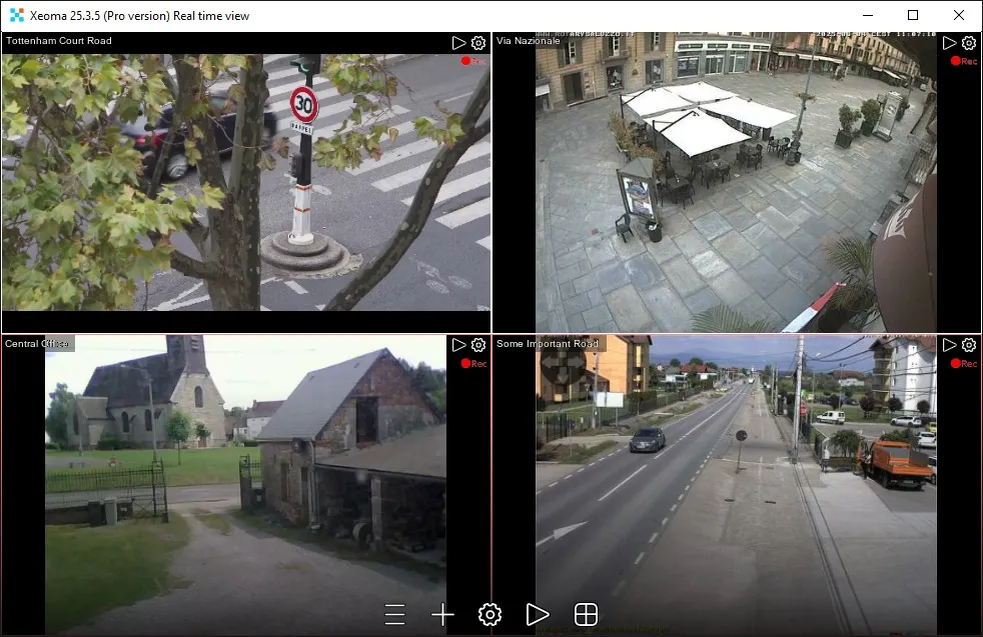
В главном окне вы видите все камеры, подключённые к серверу. Вот как можно управлять с клавиатуры:
- Стрелки (влево, вправо, вверх, вниз): выделяют одну камеру среди всех. Выбранная камера подсвечивается светло-синей рамкой.
- Enter: переключает выделенную камеру в режим просмотра одной камеры.
Эти клавиши помогают быстро выбрать нужную камеру без лишних кликов.
2. Окно просмотра одной камеры
Когда вы переключились на просмотр одной камеры, горячие клавиши позволяют управлять списком камер и зумом:
- Стрелки влево/вправо: переключают на предыдущую или следующую камеру в списке. Это может быть список камер на текущей вкладке или все камеры сервера.
- Enter: возвращает вас в главное окно с общим просмотром.
- Колесо мыши: при включённом цифровом зуме (Главное меню → Зум → Включить режим зума) позволяет приближать или отдалять изображение.
Эти функции особенно удобны, если вы часто переключаетесь между камерами.
3. Окно проигрывания архивов
При работе с архивными записями горячие клавиши помогают управлять воспроизведением и навигацией по времени:
- Пробел: запускает или останавливает воспроизведение видео.
- Стрелки влево/вправо: перематывают видео назад или вперёд на 5 секунд (интервал можно настроить в Меню архива → Горячие клавиши).
- J и L: выполняют более длинную перемотку — на 10 секунд по умолчанию (интервал также настраивается).
Эти клавиши делают работу с архивами быстрой и удобной, особенно если нужно найти конкретный момент.
4. Общие горячие клавиши
Некоторые комбинации работают во всех окнах Xeoma, упрощая взаимодействие с интерфейсом:
- F11: включает или выключает полноэкранный режим (не доступно на MacOS).
- Esc: возвращает к предыдущему окну, закрывает открытое меню или диалоговое окно.
- Ctrl + «+» / Ctrl + «-»: увеличивает или уменьшает масштаб интерфейса.
- Ctrl + колесо мыши: также меняет масштаб интерфейса (не работает на MacOS).
Эти универсальные команды пригодятся в любой ситуации.
Зачем использовать горячие клавиши?
Горячие клавиши в Xeoma — это не просто альтернатива мыши, а способ ускорить работу с программой. Они особенно полезны, если вы часто переключаетесь между камерами, просматриваете архивы или работаете в полноэкранном режиме. Настройте интервалы перемотки в архивах под свои нужды, и управление станет ещё удобнее.
Попробуйте эти комбинации в деле уже сегодня с бесплатной демо-лицензией Xeoma и убедитесь, как они экономят время!
Если вы уже используете горячие клавиши в Xeoma, поделитесь в комментариях, какие из них ваши любимые. А если у вас есть вопросы по настройке, пишите — разберёмся вместе!