Более 65% населения нашей страны использовали интернет на мобильных устройствах. Среднее время использования мобильного интернета – 3 часа 29 минут. Именно мобильный интернет развивается сегодня наиболее активно.
Однако при этом для входа в интернет на смартфоне приложение-браузер используют гораздо реже, чем на стационарном компьютере. Многие пользователи предпочитают сразу заходить в приложения конкретных компаний или организаций.
Сегодня практически каждое ведомство создает свое мобильное приложение. Более того, есть мобильные приложения на отдельные сервисы – например, приложение Госуслуги Авто. Это суперсервис, где собраны все документы и сервисы, касающиеся владельца автомобиля. Мобильных приложений, предоставляющих государственные или ведомственные услуги, сегодня наберется более двух десятков. Конечно, было бы полезно установить их все. Но объем памяти смартфонов часто не позволяет это сделать. Так какие приложения выбрать?
Как выбрать и установить приложение с государственными онлайн-сервисами
Прежде чем устанавливать приложения, нужно определить для себя, какие сервисы вам будут наиболее полезны, насколько часто вы к ним обращаетесь. Для этого, конечно, нужно знать о существующих мобильных приложениях государственных или муниципальных услуг. Информация об этом встречается в новостях и на сайтах официальных ведомств.
Есть федеральные мобильные сервисы, которые работают во всех регионах, а есть только региональные. Например, региональный сервис «Запись на прием к врачу». Также существуют региональные сервисы для активных граждан, которые помогут быстро связаться с полномочными органами и исправить непорядок.
В Москве – «Активный гражданин», «Наш город», в Оренбургской области – «Активный гражданин», в Санкт-Петербурге – «Наш Санкт-Петербург» и т.д.
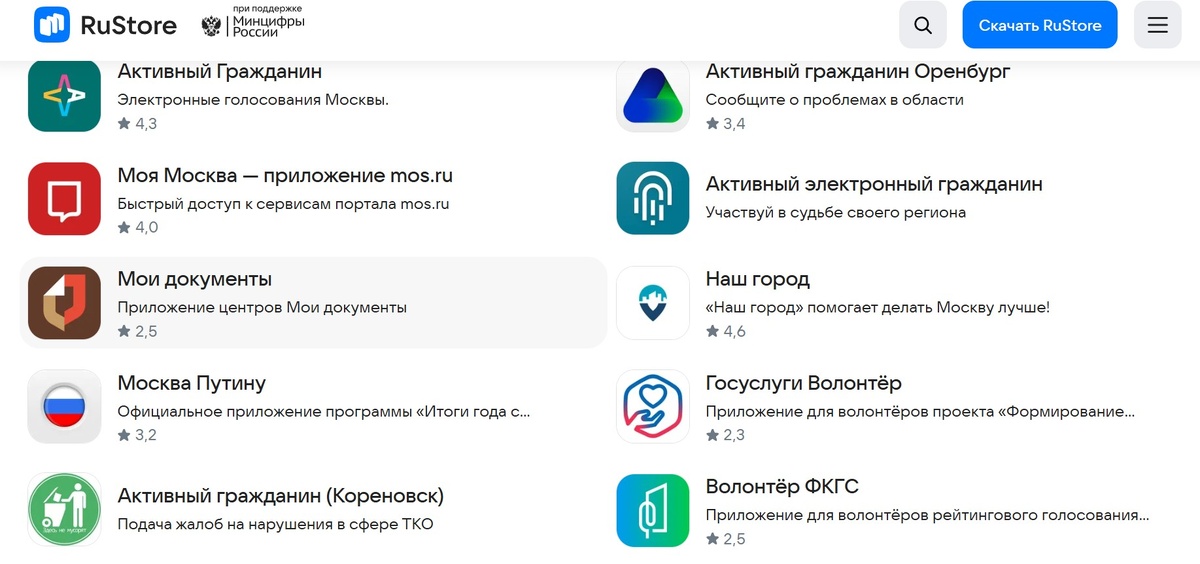
Также региональными являются и все мобильные приложения региональных и муниципальных государственных услуг. В их названии может упоминаться регион. Например, Госуслуги Красноярского края. Обратите внимание, что функционал многих мобильных приложений может повторяться и дублироваться. Так, например, в какой-то части схожи предлагаемые услуги в приложении «Мои документы» и приложении Госуслуги. Но есть и отличия: на портале Госуслуг представлен больший перечень самих услуг, а в приложении «Мои документы» акцент сделан на Центры государственных услуг, куда можно записаться или прийти на прием. В примере: страницы приложений Госуслуги и «Мои документы»
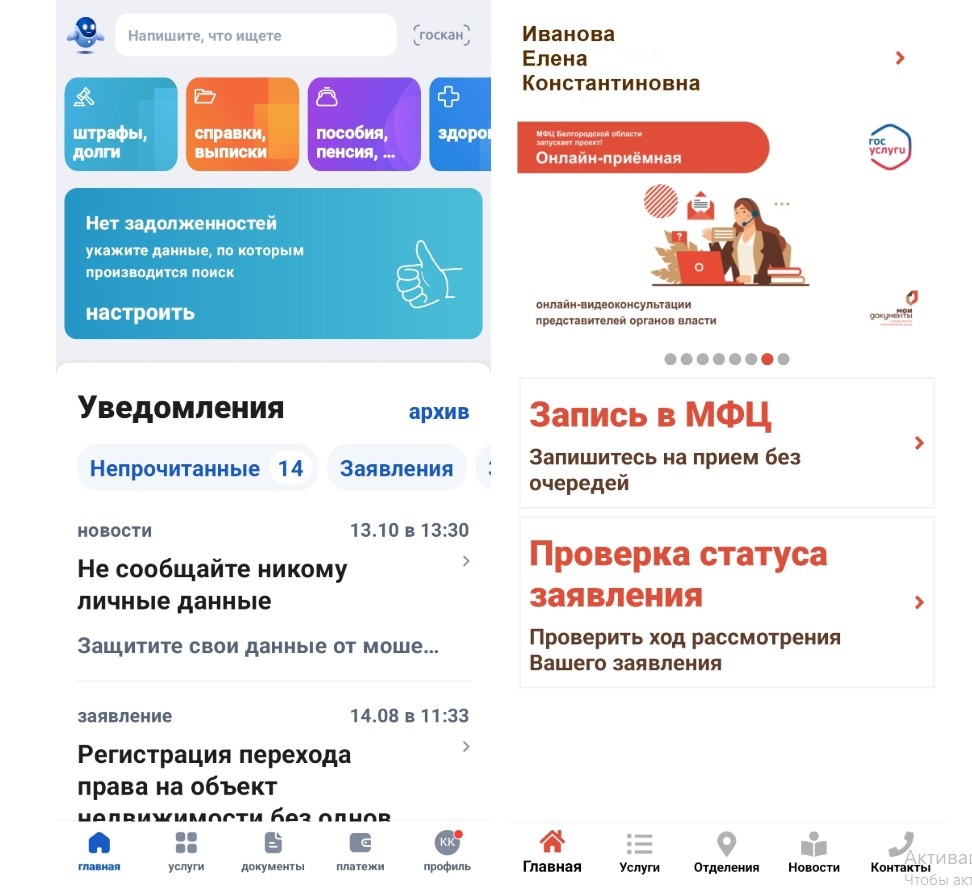
Мобильные приложения: «Мои документы» и «МФЦ» по сути одно и то же.
Также сейчас создаются мобильные приложения суперсервисов с Госуслуг. Они имеют отношение к какой-то одной теме.
Подробнее о суперсервисах на портале Госуслуги – в главе 1 «Развитие портала Госуслуги» модуля 11 «Онлайн-сервисы государственных органов власти и ведомств» расширенного курса «Азбука интернета».
Например, в Госуслуги Авто собрана вся информация по автомобилю, встроен сервис поиска автомобиля по реестру залогов, оплаты штрафов. В перспективе предполагается, что все документы на авто можно будет предъявлять в электронном виде. Конечно, такое приложение стоит установить автовладельцу.
В принципе, для удобства достаточно установить приложение Госуслуги, которое объединяет многие ведомственные сервисы.
Если вы автомобилист, скачайте и приложение Госуслуги Авто.
Полезными будут приложения местных служб ЖКХ, где можно передавать показания. Например, можно скачать приложение организации, которая предоставляет услуги электроэнергии. В некоторых регионах передавать показания можно в региональном приложении Госуслуг. Также сервис передачи показаний и оплаты внедрен в приложении Госуслуги.Дом.
Также стоит установить приложения мобильного оператора, интернет-провайдера, чтобы контролировать оплату услуг.
Если вы оформили самозанятость, то установите приложение «Мой налог». Здесь вы всегда будете видеть ваши доходы и налоги.
Почему важно обращать внимание на разработчика приложения и отзывы пользователей
При выборе приложений государственных и ведомственных услуг стоит обращать внимание на автора сервиса. Все приложения государственных и ведомственных услуг разрабатываются, как правило, соответствующим ведомством, государственным учреждением либо Министерством цифрового развития, связи и массовых коммуникаций РФ (Минцифры России, предыдущее название – Минкомсвязь России).
А вот подобные приложения сторонних разработчиков, во-первых, не всегда бесплатные, а во-вторых, могут показывать некорректную или неактуальную информацию. У некоторых бывает надпись «Встроенные покупки» - в таком случае это, скорее всего, неофициальное мобильное приложение государственных услуг. Это стоит учитывать.
Новое приложение – это всегда тестовая версия с основным функционалом, который может дорабатываться. Поэтому рекомендуется оставлять свои отзывы и пожелания для того, чтобы сделать функционал приложения наиболее удобным для пользователей. В магазине приложений RuStore нужно перейти на страницу приложения и нажать на строчку «Написать отзыв». Далее, можно поставить количество звезд, оставить свои пожелания
Устанавливаются приложения государственных сервисов также, как и все мобильные приложения. Их нужно скачать из магазина приложений, с официального сайта ведомства или с Госуслуг. В государственных сервисах необходимо будет авторизоваться через систему ЕСИА (ввести логин и пароль от Госуслуг). Также может потребоваться придумать пароль для входа, чтобы каждый раз не вводить данные от Портала.
Кроме этого, рекомендуется соблюдать правила безопасности и всегда после работы в приложении выходить из личного аккаунта, поскольку в сервисах хранятся ваши личные данные.
Обзор полезных мобильных приложений государственных услуг
Приложение Госуслуги
Безусловно, это мобильное приложение должно быть у каждого жителя страны. Здесь собраны все государственные, ведомственные услуги. Приложение информирует о штрафах и задолженностях, о новых сервисах и возможностях Портала, помогает оформить выплаты, записаться к врачу, получить идентификационный номер налогоплательщика (ИНН) и т.д. Приложение обновляется, поэтому привычное оформление (интерфейс) может меняться. Разработчики намерены сделать цифровой продукт, который будет полностью подстраиваться под профиль пользователя, предлагая те услуги, которые могут быть интересны. Например, если вы уже получали выплаты на ребенка, Портал, в первую очередь, уведомит вас о новых детских выплатах или покажет полезные сервисы по развитию ребенка. Если вы получаете пенсию, в первую очередь проинформирует о сервисах, связанных с услугами Социального фонда России.
Сегодня на многих смартфонах приложение Госуслуги вошло в число предустанавливаемых. Вам не нужно его искать и скачивать, оно уже будет на экране смартфона. Для авторизации нужно будет:
- ввести логин и пароль,
- подтвердить вход, введя код из смс-сообщения
- а затем придумать и ввести код для доступа, который вы будете набирать каждый раз, когда входите в приложение.
Именно таким образом осуществляется авторизация во всех мобильных приложениях государственных услуг.
Приложения Госуслуги Авто, Госуслуги.Дом, Госуслуги Культура, Госуслуги Решаем вместе, Госуслуги Биометрия
Появился целый ряд мобильных приложений, производных от Госуслуг, которые акцентируют внимание на определенной теме 5.6.
Для автомобилистов подойдет приложение Госуслуги Авто. Для молодежи 14-22 лет будет полезно приложение Госуслуги Культура - оно позволяет бесплатно выпустить Пушкинскую карту с балансом 3000 рублей и посещать музеи, театры и концертные залы за счет государства.
В приложении Госуслуги Биометрия можно пройти стандартную регистрацию в Единой биометрической системе, найти отделения банков, в которых можно подтвердить свои данные. Подтвержденная биометрия заменит паспорт при получении услуг. Достаточно открыть данное приложение и показать QR-код, содержащий ваши личные данные. Госуслуги.Дом может быть полезно для оплаты коммунальных услуг и передачи показаний счетчиков. Мобильное приложение Госуслуги Решаем вместе, возможно, будет интересно для активных пользователей. (Недоступно для жителей Москвы и Республики Татарстан - здесь есть другие приложения, помогающие органам власти вместе с жителями наводить порядок.) Оно позволяет отправить сообщение о проблеме в органы власти. В основе – карта, на которой рекомендуется отметить место, где вы заметили проблему, и приложить фотографии.
Чтобы сообщить о проблеме в приложении, нужно:
- Нажать "Сообщить о проблеме".
- Авторизоваться, введя логин и пароль от Госуслуг.
- Отметить место, где обнаружена проблема. Для этого двигайте пальцем карту так, чтобы отметка оказалась на нужно участке.
- Далее нажать "Сообщить о проблеме"
- Описать ситуацию и добавить фотографии.
- Нажать «Далее».
- Затем нажать «Отправить».
Приложение Госключ
В приложении Госключ каждый пользователь, имеющий подтвержденную учетную запись на Госуслугах, может бесплатно получить сертификат и сформировать усиленную квалифицированную или неквалифицированную электронную подпись (УКЭП или УНЭП).
Создав неквалифицированную электронную подпись в мобильном приложении, вы можете подписать:
- договор купли-продажи транспортного средства;
- заявление на получение ИНН;
- декларацию 3-НДФЛ.
Чтобы создать квалифицированную подпись, нужно оформить биометрию. Здесь уже больше возможностей. Можно оформить электронную сделку с недвижимостью, отправить заявление на внесение изменений в Росреестр, подать заявление на распределение пенсионных накоплений и т.д.
Приложения Мои документы, МФЦ-онлайн: Госуслуги на карте, МФЦ-госуслуги – оплата пошлин по QR-коду
Возможно, для многих будет полезным установить приложения, которые позволят быстро записаться в МФЦ или Центры «Мои документы». Более полный функционал – в приложении «Мои документы». Здесь также можно найти МФЦ и оплатить государственную пошлину по QR-коду. Есть и подобные региональные приложения. Вполне вероятно, что они будут удобнее для жителей определенного региона. Поискать их можно в магазине приложений. Можно ввести запрос «Мои документы», а можно добавить и название региона.
Приложение МЧС России
Мобильное приложение, которое будет полезно для всех. Не требует специальной регистрации. При использовании его нужно дать разрешение на определение местоположения пользователя. Здесь есть возможность связаться со Службой спасения (раздел SOS). А также есть хорошие статьи о том, что делать, если вы попали в непростую ситуацию, как оказывать первую помощь(раздел "Памятки"). Есть в приложении и карта с риском опасности по регионам.
Приложение Мой налог
Мой налог – приложение для самозанятых. Регистрируясь в нем, вы фактически получаете статус самозанятого (оформляете налоговый режим «Налог на профессиональный доход»). Сервис обеспечивает все взаимодействие между самозанятыми и налоговыми органами, не требуя личного визита в инспекцию. Удобное приложение для начинающих предпринимателей - можно принимать оплату, вести дневник доходов. Налог высчитывается автоматически.
Подробнее в главе 3 «Государственные сервисы для самозанятых и активных граждан» модуля 11 «Онлайн-сервисы государственных органов власти и ведомств» расширенного курса «Азбука интернета».
Зарегистрироваться в приложении можно по паспорту через сайт налоговой инспекции или через портал Госуслуги.
Появляются новые мобильные приложения, некоторые дорабатываются, обновляются. В любом случае, насколько удобно то или иное приложение – решать вам. Вы можете какие-то из них установить, протестировать, удалить, если не понравится, а полезные – оставить.
Как перенести мобильное приложение на карту памяти в смартфоне
Обычно по умолчанию приложения скачиваются в память основного устройства. Если у вас смартфон с объемом памяти в 16 ГБ, конечно, будет сложно установить все, что вам захочется. Но можно кое-что предпринять. Просто сразу покупайте смартфон со слотом для карты памяти (слот – это отверстие, куда вставляется карта памяти). И тогда какие-то приложения вы сможете разместить на карте памяти.
Чтобы перенести приложение на карту памяти, нужно:
- Перейти в меню «Настройки».
- Выбрать пункт «Приложения».
- Затем выбрать нужное приложение и открыть его.
- Нажать пункт «Изменить».
- Выбрать место хранения «Карта памяти».
Работа с QR-кодами (кьюар-кодами)
Широкое распространение получила система QR-кодов (кьюар-кодов) - это действительно удобная технология для владельцев смартфонов. С ее помощью можно считывать информацию по графическому изображению: это может быть текст, ссылка на сайт, документ, телефон. QR-код переводится как «код быстрого реагирования». Действительно, при наведении камеры на графическое изображение (как правило, это квадрат), вы тут же можете перейти на сайт, сервис или к нужной информации. Например, если в приложении Госуслуги Авто нажать «Предъявить документы», то перейдете на страницу с QR-кодом, в котором зашифрованы данные о правах и транспортном средстве. Водитель должен показать этот QR-код инспектору ДПС, а он, в свою очередь, наведет на него сканер и на своем устройстве увидит данные об автомобиле и владельце.
Также QR-код используют на сайтах для перехода к мобильным приложениям. Например, вот так выглядит QR-код, позволяющий сразу перейти к установке мобильного приложения портала Госуслуги.
Принцип работы прост:
- Включаете в смартфоне камеру.
- Наводите на QR-код.
- Нажимаете на появившуюся ссылку для перехода.
Если в QR-коде зашифрована информация, она отображается сразу.
Такой способ доступа к информации применяется в мобильном приложении Честный знак для проверки информации о товаре.
QR-код используют при авторизации в Яндекс Почте, Почте Mail.ru на компьютере в том случае, если вы уже авторизовались в электронной почте в мобильном приложении на смартфоне. На компьютере на странице входа нужно будет выбрать «Вход по QR-коду».
На смартфоне нужно открыть камеру и следовать инструкциям на экране. Вы войдете в Яндекс Почту на компьютере.
QR-код также используется для доступа на компьютере в мессенджеры WhatsApp, Telegram или в социальные сети ВКонтакте. Часто QR-коды можно увидеть на туристических объектах. Это простой способ рассказать туристам о достопримечательностях.
Каждый пользователь может создавать QR-код. Есть сайты в сети, которые позволяют это делать. Достаточно в поисковой системе ввести запрос: «создать QR-код онлайн».
Сам процесс создания кода достаточно прост. Скажем, мы хотим создать QR-код, позволяющий перейти на сайт «Азбука интернета».
- Открываем сайт «Азбука интернета». Копируем ссылку.
- Находим сайт, предоставляющий возможность создания QR-кода онлайн. Мы зашли на сайт qrcode.tec-it.com/ru.
- Слева выбираем «Сайт».
- Вставляем в поле ссылку.
- Нажимаем «Обновить».
- QR-код создан.
- Проверим его, наведя камеру смартфона на изображение кода.
- Можем настроить качество графики кода. Для этого нужно нажать изображение шестеренки слева вверху.
- Затем нажмем «Скачать».
QR-код, ведущий на сайт «Азбуки интернета», мы найдем в папке «Загрузки» на компьютере в формате «png» (пэ эн гэ).
Можем его вставить в файл или переслать по почте своим знакомым. Адресат, получивший письмо с QR-кодом, наведет на него камеру смартфона и сразу сможет перейти на сайт «Азбука интернета».
Контрольные вопросы:
Скачать весь учебник "Онлайн-сервисы государственных органов власти и ведомств" можно здесь. Скачать главу здесь.
Еще больше обучающих материалов можно найти на сайте благотворительного проекта ПАО "Ростелеком" и Социального фонда России по обучению граждан старшего возраста компьютерной грамотности "Азбука интернета".
Преподаватели для проведения занятия могут скачать методические материалы (ход урока) и презентацию к данной теме .
Скачать все методические материалы (5 уроков) и презентации (5 уроков) к курсу обучения "Онлайн-сервисы государственных органов власти и ведомств".