Главная мысль: HomeShield превращает роутер TP-Link в персонального “цифрового воспитателя”, фильтрующего контент и ограничивающего экранное время каждого ребёнка за пару кликов в приложении. Важно: купив Pro на одном устройстве, вы открываете функции для всех роутеров/Deco, привязанных к вашему TP-Link ID. Совет: включите Auto-Update в приложении — HomeShield получает ежемесячные правила фильтрации. Внимание: если роутер уже был связан с другим аккаунтом, выполните Factory Reset булавкой 5 сек. Рекомендация: переименуйте устройства (например, iPad_Таня) — так отчёты будут понятнее. Profile → Content Filter содержит четыре блока: Снимите галочки для разрешённых категорий или добавьте вручную сайт в Blocked Websites (до 30 адресов на профиль). Совет: в отпуске используйте «One-Tap Reward» — +30 мин свободного доступа без изменения расписания (только тариф Pro). Главная мысль: правильно настроенные функции Reward Time, Homework Time QoS и Insights превращают HomeShield в полноценную сис
Главная мысль: HomeShield превращает роутер TP-Link в персонального “цифрового воспитателя”, фильтрующего контент и ограничивающего экранное время каждого ребёнка за пару кликов в приложении.
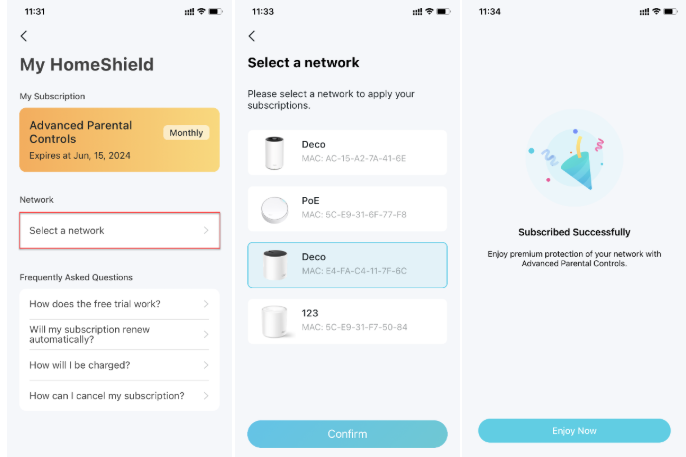
1. Что такое HomeShield Basic и Pro
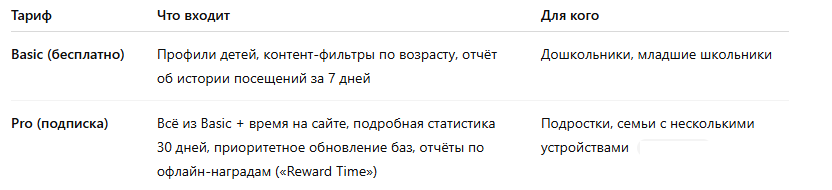
Важно: купив Pro на одном устройстве, вы открываете функции для всех роутеров/Deco, привязанных к вашему TP-Link ID.
2. Обновляем прошивку и приложение
- Роутер. Войдите в веб-интерфейс (Advanced → System → Firmware Upgrade), проверьте ревизию (Archer AX55 v1/v2) и установите свежий файл.
- Смартфон. Обновите TP-Link Tether (роутеры) либо Deco (Mesh) до последней версии через App Store/Google Play.
- Перезагрузите маршрутизатор, дождитесь зелёного индикатора.
Совет: включите Auto-Update в приложении — HomeShield получает ежемесячные правила фильтрации.
3. Создаём TP-Link ID и привязываем роутер
- Откройте Tether/Deco, нажмите Sign Up.
- Подтвердите почту, войдите под TP-Link ID.
- Нажмите + → Router → следуйте мастеру; после привязки в меню появится пункт HomeShield.
Внимание: если роутер уже был связан с другим аккаунтом, выполните Factory Reset булавкой 5 сек.
4. Запускаем мастер «Parental Controls»
- Меню HomeShield → Parental Controls → Get Started.
- Нажмите Create Profile → введите имя ребёнка, возраст (0-7, 8-12, 13-17, 18+). Приложение само применит подходящие фильтры: взрослый контент, соцсети, игры.
- Добавьте устройства: выберите из списка подключённых (телефон, планшет, Xbox).
Рекомендация: переименуйте устройства (например, iPad_Таня) — так отчёты будут понятнее.
5. Настраиваем контент-фильтры
Profile → Content Filter содержит четыре блока:
- Adult Content (18+),
- Social Networking,
- Games,
- Downloads & P2P.
Снимите галочки для разрешённых категорий или добавьте вручную сайт в Blocked Websites (до 30 адресов на профиль).
6. Лимитируем экранное время
- Profile → Time Limits → Online Time.
- Задайте дневной лимит (0-720 мин).
- В разделе Bedtime отметьте часы «без интернета» (например, 22:00-07:00 по будням).
Совет: в отпуске используйте «One-Tap Reward» — +30 мин свободного доступа без изменения расписания (только тариф Pro).
7. Проверяем работу блокировки
- Подключитесь устройством ребёнка, попробуйте открыть youtube.com (если заблокирован) — страница заменится системным уведомлением TP-Link.
- В приложении на вкладке Insights появится запись о попытке доступа и потраченном времени.
Продвинутые сценарии, обход «лайф-хаков» детей и усиление кибер-безопасности
Главная мысль: правильно настроенные функции Reward Time, Homework Time QoS и Insights превращают HomeShield в полноценную систему цифровой гигиены, где родители контролируют, а не «караулят» экран ребёнка.
8. «Награда за поведение» — Time Reward
- HomeShield → Parental Controls → Profile → Time Reward.
- Выберите +15, 30 или 60 мин дополнительно и нажмите Give Reward.
- У ребёнка появится таймер обратного отсчёта; истёкшее время не зачитывается в дневной лимит. Функция доступна только в подписке Pro.
Совет: по умолчанию вознаграждение можно выдавать один раз в день. В настройках профиля увеличьте лимит до трёх, если ребёнок выполняет список дел.
9. «Учебное время» — Homework Time QoS
- HomeShield → QoS → Enable QoS (предварительно укажите пропускную способность, выданную провайдером).
- В разделе Prioritize Applications выберите шаблон Education; загрузка учебных порталов и Zoom-уроков перейдёт в высокий приоритет.
- Опционально установите расписание — напр., будни 17:00-19:00.
Важно: если нагрузка превышает лимит канала, видео-стримы Netflix на других устройствах будут урезаны, пока длится Homework Time.
10. Семейные отчёты и аналитика Insights
Откройте HomeShield → Insights:
Рекомендация: включите авто-отчёты на понедельник 08:00 — легче обсуждать цифровые привычки за семейным завтраком.