Кабели на проводниках обычно размещаются с помощью инструмента Обозначения кабелей.
Рассмотрим инструмент Несколько обозначений кабелей, который позволяет за одну операцию вставить в проводники несколько жил кабелей.
Например, имеется проект, состоящий из двух листов.
На первом листе («Схема внешних проводок») размещены датчики, от которых провода собираются в жгуты и переходят на второй лист.
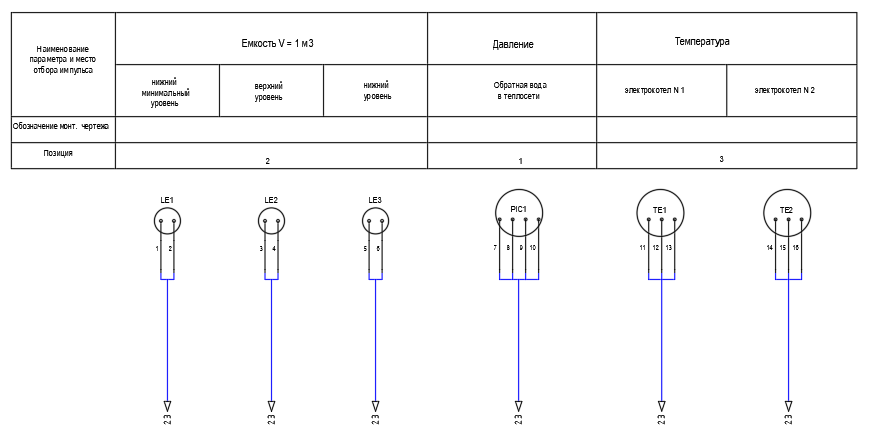
На втором листе («Кабельные подключения») жгуты разделяются на провода и подключаются к клеммнику ХТ.
Датчикам назначен код Места - М (приборы по месту).
Клеммник размещен в шкафу – код Места – SH.
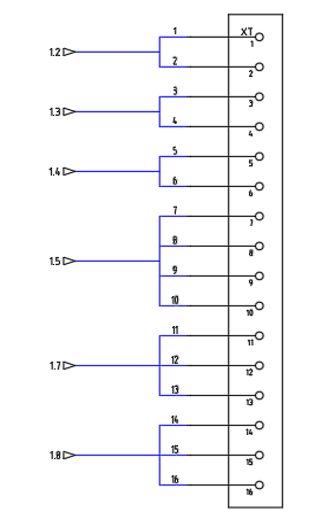
Открывает первый лист.
Запускаем команду Несколько обозначений кабелей.
В диалоге «Обозначения нескольких кабелей» выбираем область извлечения проводов - Проект и нажимаем кнопку ОК.
Выбираем чертежи проекта для обработки и нажимаем кнопку ОК.
Выбираем коды мест в проекте для включения в отчет о жилах кабеля и нажимаем кнопку ОК.
В диалоге «Вставить / отредактировать кабель» в поле Позиц. обоз. кабеля вводим обозначение для нового кабеля К1 и в разделе Кабели нажимаем кнопку Новый.
В списке кабелей появляется новый кабель. Назначаем ему каталожные данные.
В окне «Извлеченные провода» выбираем провода, подключенные к датчику LE1 и нажимаем кнопку Добавить.
Выбранные провода переносятся в окно «Провода, входящие в кабель», то есть становятся жилами кабеля К1.
Выбираем жилы кабеля К1 и в поле Идентификатор вводим обозначение для них. Введенные значения переносится в колонку КАБПРС.
Аналогично добавляем в список кабели К2, К3, К4, К5 и К6.
Добавляем для кабелей «входящие провода» и вводим обозначение для жил кабелей.
Нажатие кнопки Установка в диалоге «Вставить / отредактировать кабель» позволяет настроить графическое отображение жил кабелей на чертеже, в том числе назначить пользовательский графический образ для жил кабелей.
Так как для назначения графического образа кабеля имеется только одно поле, то есть назначить можно только один образ, то размещать нужно сначала «родительские» жилы, а потом «дочерние».
В диалоге «Вставить / отредактировать кабель» нажимаем кнопку «Вставить / обновить сейчас». Жилы кабелей вставились в провода, подключенные к датчикам.
Отчет «Таблица подключения внешних проводок»: