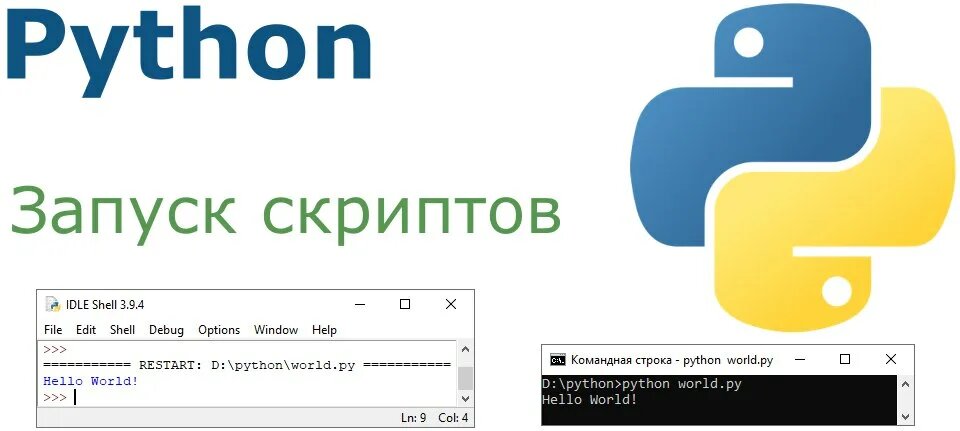
Запуск собственного скрипта на VPS (Virtual Private Server) — один из ключевых этапов для тех, кто занимается автоматизацией, ботами, парсингом или разработкой сервисов.
VPS позволяет:
- Запускать программы 24/7
- Автоматизировать рутину
- Обрабатывать данные без привязки к локальному ПК
- Увеличивать надёжность и стабильность работы
В этой статье вы найдёте пошаговое руководство , как запустить ваш Python-скрипт (или любой другой) на популярном хостинге. Инструкция подходит даже для тех, кто делает это впервые .
🧰 Что вам понадобится?
- Скрипт (например, Python, Node.js, Bash)
- VPS-сервер (можете арендовать у любого провайдера: Selectel, VK Cloud, Hetzner, Beget, Мастер-Хост и др.)
- SSH-клиент (на Windows — PuTTY, на Linux/macOS — терминал)
- Текстовый редактор (nano, vim, или любимый IDE)
- Базовые знания командной строки
🔧 Шаг 1: Выберите подходящий VPS
Для старта подойдут тарифы от Selectel , Beget , VK Cloud , Мастер-Хоста и других провайдеров.
Выбирайте тариф с:
- Ubuntu 20.04+ или CentOS 8+
- Минимум 1 Гб RAM (для Python)
- Поддержкой SSH-доступа
📌 Совет: если вы новичок, выбирайте сервер с уже установленной ОС Ubuntu — она проще в освоении.
🔐 Шаг 2: Подключитесь к серверу через SSH
Откройте терминал (или PuTTY) и введите:
bash
ssh username@ваш_айпи_адрес
Где:
- username — имя пользователя (часто root или admin)
- ваш_айпи_адрес — получите его после покупки VPS
Введите пароль, который предоставил вам хостинг-провайдер.
📌 Если вы используете Windows, скачайте PuTTY и введите IP-адрес в поле Host Name.
📁 Шаг 3: Залейте свой скрипт на сервер
Есть несколько способов передачи файла:
✅ Способ 1: Через SCP (Windows/Mac/Linux)
Используйте команду:
bash
scp ваш_скрипт.py username@ваш_айпи:/home/username/
✅ Способ 2: Скачайте напрямую с GitHub
Если ваш скрипт на GitHub:
bash
git clone https://github.com/ваш_профиль/ваш_проект.git
✅ Способ 3: Напишите прямо на сервере
Откройте текстовый редактор:
bash
nano my_script.py
Вставьте код и сохраните (Ctrl + O, затем Ctrl + X).
⚙️ Шаг 4: Установите зависимости (если нужно)
Если ваш скрипт требует библиотек, установите их через pip:
bash
sudo apt update
sudo apt install python3-pip
pip3 install requests selenium pandas
💡 Совет: лучше использовать виртуальное окружение , чтобы не засорять системные пакеты:
bash
python3 -m venv venv
source venv/bin/activate
pip install -r requirements.txt
▶️ Шаг 5: Запустите скрипт
После всех установок просто запустите:
bash
python3 my_script.py
Если всё сделано верно — скрипт начнёт работать.
🔄 Шаг 6: Настройте автозапуск скрипта
Чтобы скрипт работал постоянно, даже после закрытия терминала, используйте screen или systemd .
Использование screen:
bash
screen -S myscript
python3 my_script.py
# Нажмите Ctrl+A, затем Ctrl+D, чтобы оставить процесс в фоне
Вернуться в сессию можно так:
bash
screen -r myscript
Использование systemd (для продвинутых):
- Создайте юнит-файл:
bash
sudo nano /etc/systemd/system/my_script.service
- Вставьте:
[Unit]
Description=My Python Script
After=network.target
[Service]
User=ваше_имя_пользователя
WorkingDirectory=/home/ваше_имя_пользователя/
ExecStart=/usr/bin/python3 /home/ваше_имя_пользователя/my_script.py
Restart=always
[Install]
WantedBy=multi-user.target
- Сохраните и выполните:
bash
sudo systemctl daemon-reload
sudo systemctl enable my_script
sudo systemctl start my_script
Теперь ваш скрипт будет запускаться автоматически при перезагрузке.
🛡️ Шаг 7: Откройте порты и настройте фаервол (если нужно)
Если ваш скрипт слушает порт (например, Flask API), откройте его в фаерволе:
bash
sudo ufw allow 5000/tcp
Или настройте Nginx, если вы хотите вывести сайт в интернет.
📌 Вывод
Запуск скрипта на VPS — это важный шаг для автоматизации задач, особенно если вы работаете с ИИ, парсингом, ботами или аналитикой.
Следуя этим простым шагам, вы можете:
- Запускать свои проекты вне домашнего компьютера
- Делать их доступными из любого места
- Обеспечить непрерывную работу
❤️ Если вам понравилась статья — не забудьте поставить лайк и подписаться на канал!
Подписывайтесь, чтобы первыми узнавать:
- Как использовать VPS и облачные серверы
- Как автоматизировать процессы
- Как создавать свои сервисы на Python и других языках
А если вы уже пробовали запускать скрипты на VPS — делитесь своими советами в комментариях 💬