Майкрософт 10 июня выпустила ежемесячные накопительные обновления для поддерживаемых стабильных версий Windows 10 и Windows 11 с новыми функциями и нововведениями для Windows 10 — отображение часов с секундами, и событий за последние 30 дней, на панели "Календарь", для Windows 11 — запуск приложения "Копилот" с использованием клавиатурных клавиш "Клавиша с логотипом Windows" + "С", и новая функция данного приложения "Нажми, чтобы поговорить", новая функция Windows 11 "Возобновить", и нововведения для функций "Поделиться", "Голосовой ввод", "Голосовой доступ", и приложения "Параметры".
Краткое содержание статьи:
1. Накопительные обновления для Windows 10;
2. Накопительные обновления для Windows 11, версий 22H2 и 23H2;
3. Накопительное обновление для Windows 11, версия 24H2.
1. Накопительные обновления для Windows 10.
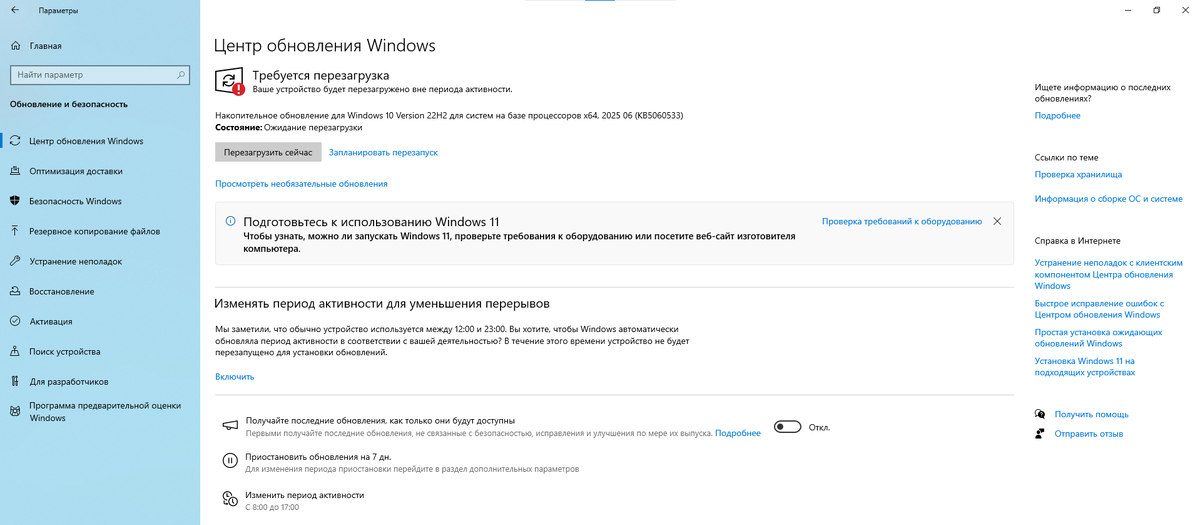
Выпущены ежемесячные накопительные обновления (номер обновления KB5060533) для следующих поддерживаемых стабильных версий функциональных обновлений Windows 10:
- 19044.5965 — для "Windows 10 Ноябрьское обновление 2021" ("Windows 10 November 2021 Update", версия 21H2). Данное накопительное обновление доступно только для редакций "Windows 10 Корпоративная LTSC 2021", и "Windows 10 IoT Корпоративная LTSC 2021";
- 19045.5965 — для "Windows 10 Обновление 2022" ("Windows 10 2022 Update", версия 22H2).
Новые функции и нововведения для панели "Календарь" на Панели задач:
Представленные новые функции и нововведения в данный момент доступны ограниченному количеству пользователей, и станут доступны всем пользователям позже.
- Отображение текущего времени с секундами;
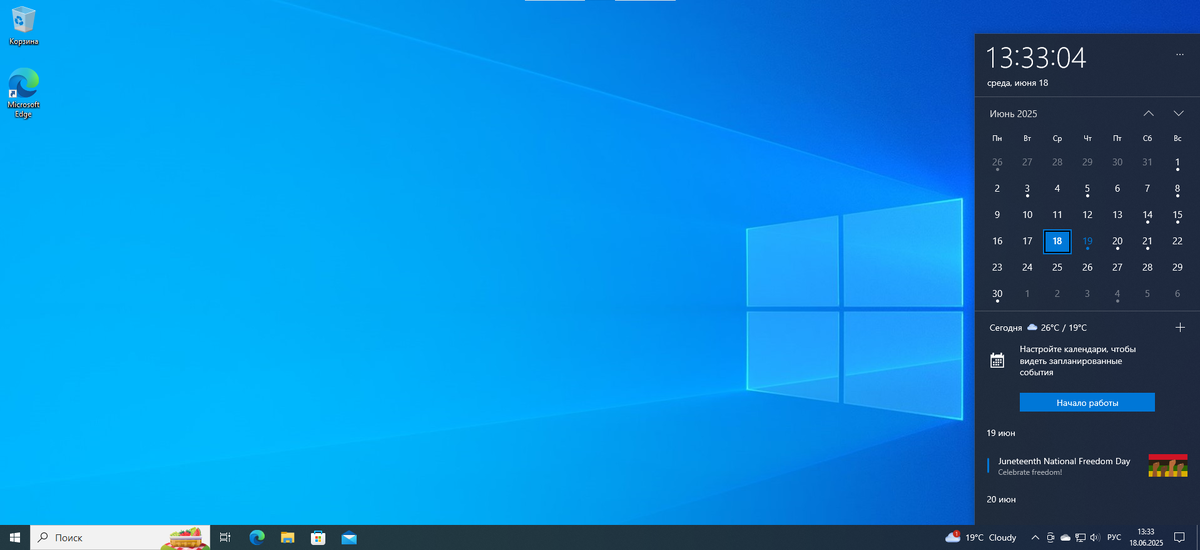
- Расширенный календарь с отображением событий за последние 30 дней;
- Отображение подробного описания напротив блока с информацией о погоде.
Настроить отображение праздников и событий, иллюстрации, связанной с текущим сегодняшним днём, и информации о погоде, можно в пункте "События календаря" на странице "Время и язык" → "Дата и время" в приложении "Параметры".
Исправлены ошибки безопасности, и ошибки, связанные с синхронизацией учётной записи Майкрософт, и неправильным отображением некоторых символов.
Данные накопительные обновления содержат ошибку, из-за которой Windows 10 не запустится на устройствах "Surface Hub 1" после установки данных накопительных обновлений. Вместо этого следует установить обновление с номером KB5063159.
2. Накопительные обновления для Windows 11, версий 22H2 и 23H2.
Выпущены ежемесячные накопительные обновления (номер обновления KB5060999) для следующих поддерживаемых стабильных версий функциональных обновлений Windows 11:
- 22621.5472 — для функционального обновления "Windows 11 Обновление 2022" ("Windows 11 2022 Update", версия 22H2). Данное накопительное обновление доступно только для "Образовательной", и "Корпоративной" редакций;
- 22631.5472 — для функционального обновления "Windows 11 Обновление 2023" ("Windows 11 2023 Update", версия 23H2).
Представленные новые функции и нововведения в данный момент доступны ограниченному количеству пользователей, и станут доступны всем пользователям позже.
1. Запуск приложения "Копилот" (при условии, что оно скачано и установлено на устройстве) с использованием клавиатурных клавиш "Клавиша с логотипом Windows" + "С". Настроить данную функцию можно с помощью пункта "Настройка клавиши Copilot на клавиатуре" на странице "Персонализация" → "Ввод текста" в приложении "Параметры". Для корпоративных пользователей подробная информация о запуске и использовании "Microsoft 365 Копилота" доступна на интернет-странице;
2. Функция "Нажми, чтобы поговорить" приложения "Копилот" позволяет с помощью голоса общаться с умным помощником "Копилотом" при одновременной работе с запущенными окнами других приложений не прерывая контекста. Для работы данной функции требуется активное интернет-подключение, и использование микрофона.
Для использования данной функции первым делом необходимо включить данную функцию в настройках приложения. Для этого необходимо нажать на значок учётной записи Майкрософт в нижней левой части окна приложения, в появившемся меню выбрать пункт "Параметры", на появившейся странице необходимо найти пункт "Нажмите и удерживайте Alt + Пробел в течение 2 секунд, чтобы начать голосовую беседу с Copilot", и перевести переключатель в положение "Включено".
Также необходимо разрешить приложению "Копилот" доступ к микрофону.
Для запуска функции необходимо нажать клавиатурные клавиши "Alt" + "Пробел" в течение двух секунд, в результате отобразится панель с микрофоном и можно начать разговор с "Копилотом". Для прекращения разговора необходимо промолчать в течение некоторого времени, либо нажать клавиатурную клавишу "ESC";
3. IT-администраторы теперь могут настроить политики Панели задач, разрешающие открепление определённых значков приложений от Панели задач, и гарантирующие, что данные значки приложений не будут снова закреплены при следующем обновлении соответствующих политик. Включить данную функцию можно с помощью настройки "PinGeneration";
4. Отображение в верхней части Панели вставки (панели вставки эмодзи (смайликов), каомодзи, специальных символов, GIF-изображений, и содержимого буфера обмена) подсказки использования клавиатурных клавиш для запуска данной панели;
5. Использование функции "Поделиться" с помощью новой панели, отображающейся в верхней части экрана. Для использования данной функции необходимо переместить нужный файл путём перетаскивания из окна Проводника в верхнюю часть экрана, в верхней части экрана отобразится панель функции "Поделиться" со значками доступных приложений, и затем нужно переместить данный файл на значок нужного приложения, или же на значок "…" (три точки) для открытия окна функции "Поделиться";
6. Отображение на главной странице Проводника вкладок "Недавние", "Избранное", и "Общий доступ".
На вкладке "Недавние" доступны недавно открытые файлы, на вкладке "Избранное" — файлы, добавленные в "Избранное", для быстрого доступа, и на вкладке "Общий доступ" — файлы, которые были переданы на другие устройства, или другим пользователям, при использовании данной одноимённой функции.
Все данные файлы отображаются в виде таблицы с пятью столбцами. В первом столбце "Имя" указано имя файла, в столбце "Дата доступа" — дата последнего открытия/изменения, в "Расположение файла" — путь к местоположению файла, в "Учётная запись" — связанная с данным файлом учётная запись, и в "Действие" — указан пользователь, который в последний раз редактировал данный файл;
7. Отображение на странице "Система" → "О системе" в приложении "Параметры" раздела "Часто задаваемые вопросы и ответы" с информацией о характеристиках устройства (процессоре, оперативной памяти, и. т. д.).
Исправлены ошибки безопасности, и ошибки, связанные с невозможностью обновления до функционального обновления "Windows 11 Обновление 2024" ("Windows 11 2024 Update", версия 24H2) с использованием "Службы обновления Windows Server", отображением "синего экрана" (BSOD), неработоспособностью меню "Пуск" и Проводника на устройствах, использующих учётную запись "Microsoft Entra ID", со вставкой лишнего символа в поле ввода пароля с использованием страницы "Символы" Панели вставки на виртуальной/сенсорной клавиатуре, работой функции "Голосовой доступ", невозможностью сохранения изображений с использованием приложения "HoloCamera" на устройствах "HoloLens", и неработоспособностью графики при подключении к удалённым рабочим столам.
3. Накопительное обновление для Windows 11, версия 24H2.
Выпущено ежемесячное накопительное обновление 26100.4349 (номер обновления KB5060842) для поддерживаемой стабильной версии функционального обновления "Windows 11 Обновление 2024" ("Windows 11 2024 Update", версия 24H2).
Новые функции и нововведения:
Представленные новые функции и нововведения в данный момент доступны ограниченному количеству пользователей, и станут доступны всем пользователям позже.
1. Запуск приложения "Копилот" (при условии, что оно скачано и установлено на устройстве) с использованием клавиатурных клавиш "Клавиша с логотипом Windows" + "С". Настроить данную функцию можно с помощью пункта "Настройка клавиши Copilot на клавиатуре" на странице "Персонализация" → "Ввод текста" в приложении "Параметры". Для корпоративных пользователей подробная информация о запуске и использовании "Microsoft 365 Копилота" доступна на интернет-странице;
2. Функция "Нажми, чтобы поговорить" приложения "Копилот" позволяет с помощью голоса общаться с умным помощником "Копилотом" при одновременной работе с запущенными окнами других приложений не прерывая контекста. Для работы данной функции требуется активное интернет-подключение, и использование микрофона.
Для использования данной функции первым делом необходимо включить данную функцию в настройках приложения. Для этого необходимо нажать на значок учётной записи Майкрософт в нижней левой части окна приложения, в появившемся меню выбрать пункт "Параметры", на появившейся странице необходимо найти пункт "Нажмите и удерживайте Alt + Пробел в течение 2 секунд, чтобы начать голосовую беседу с Copilot", и перевести переключатель в положение "Включено". Также необходимо разрешить приложению "Копилот" доступ к микрофону.
Для запуска функции необходимо нажать клавиатурные клавиши "Alt" + "Пробел" в течение двух секунд, в результате отобразится панель с микрофоном и можно начать разговор с "Копилотом". Для прекращения разговора необходимо промолчать в течение некоторого времени, либо нажать клавиатурную клавишу "ESC";
3. IT-администраторы теперь могут настроить политики Панели задач, разрешающие открепление определённых значков приложений от Панели задач, и гарантирующие, что данные значки приложений не будут снова закреплены при следующем обновлении соответствующих политик. Включить данную функцию можно с помощью настройки "PinGeneration";
4. Отображение в верхней части Панели вставки (панели вставки эмодзи (смайликов), каомодзи, специальных символов, GIF-изображений, и содержимого буфера обмена) подсказки использования клавиатурных клавиш для запуска данной панели;
5. Нововведения для функции "Поделиться":
- Использование функции "Поделиться" с помощью новой панели, отображающейся в верхней части экрана. Для использования данной функции необходимо переместить нужный файл путём перетаскивания из окна Проводника в верхнюю часть экрана, в верхней части экрана отобразится панель функции "Поделиться" со значками доступных приложений, и затем нужно переместить данный файл на значок нужного приложения, или же на значок "…" (три точки) для открытия окна функции "Поделиться";
- Новый пункт "Поделиться с" в контекстном меню, отображающемся при нажатии правой кнопкой мыши по файлу на Рабочем столе, или в Проводнике. Данный пункт содержит меню с перечнем приложений, доступных для использования функции "Поделиться", а также с пунктом "Дополнительные параметры", при нажатии на который запустится окно функции "Поделиться";
- Редактирование отправляемой фотографии непосредственно в окне функции.
При отправке фотографии с использованием функции "Поделиться" в окне данной функции рядом с указанными названием и размером отправляемой фотографии добавлено меню, позволяющее настроить качество фотографии — "Исходный", "Низкий", "Средний", и "Высокий".
В правой части окна добавлена кнопка "Изменить".
При её нажатии откроется окно "Редактирование фото", позволяющее обрезать, повернуть фотографию, настроить яркость, контрастность, насыщенность, применить необходимый фильтр, и что-то нарисовать на фотографии.
Обрезка и поворот фотографии.
Настройка яркости, контрастности, насыщенности, и других настроек света и цвета.
Настройка фильтра.
Создание рисунков на фотографии.
После выполнения всех необходимых настроек необходимо нажать на кнопку "Применить" в верхней части окна.
6. Функция "Возобновить" позволяет продолжить на мобильном устройстве работу над определённым файлом, доступном в облачном хранилище "OneDrive", которая была начата на компьютере, и наоборот. Для использования данной функции сначала на мобильном устройстве следует открыть, либо отредактировать определённый файл, доступный в облачном хранилище "OneDrive", в результате на компьютере отобразится уведомление, предлагающее продолжить работу над данным файлом. Настроить данную функцию можно на новой странице "Приложения" → "Возобновить" в приложении "Параметры". Пункт "Возобновить" с переключателем позволяет включить/отключить данную функцию. В пункте "Управление доступом приложений к использованию функции возобновления" доступен перечень приложений, которые поддерживают данную функцию. Напротив каждого из доступных в данном перечне приложений доступен переключатель, позволяющий включить/отключить приложению доступ к данной функции;
7. Отображение на главной странице Проводника вкладок "Недавние", "Избранное", и "Общий доступ".
На вкладке "Недавние" доступны недавно открытые файлы, на вкладке "Избранное" — файлы, добавленные в "Избранное", для быстрого доступа, и на вкладке "Общий доступ" — файлы, которые были переданы на другие устройства, или другим пользователям, при использовании данной одноимённой функции.
Все данные файлы отображаются в виде таблицы с пятью столбцами. В первом столбце "Имя" указано имя файла, в столбце "Дата доступа" — дата последнего открытия/изменения, в "Расположение файла" — путь к местоположению файла, в "Учётная запись" — связанная с данным файлом учётная запись, и в "Действие" — указан пользователь, который в последний раз редактировал данный файл;
8. IT-администраторы теперь могут настроить функцию "Энергосбережение" с помощью соответствующих групповых политик, доступных в "Редакторе локальной групповой политики", а также с помощью конфигураций MDM с использованием "Microsoft Intune";
9. Фильтр нецензурной лексики при использовании функции "Голосовой ввод".
В меню, которое отображается при нажатии на значок "Параметры" на панели функции "Голосовой ввод", добавлен новый пункт "Фильтровать ненормативную лексику" с переключателем, позволяющий включить/отключить ввод нецензурной лексики. Функция "Голосовой ввод" запускается с помощью клавиатурных клавиш "Клавиша с логотипом Windows" + "H";
10. Нововведения для функции "Голосовой доступ":
- Запуск функции "Голосовой доступ" с помощью нового одноимённого пункта, доступного в окне/странице "Специальные возможности" на Панели быстрых настроек (запускается нажатием на значок "Сеть и громкость" на Панели задач);
- В меню, которое запускается нажатием на значок в виде знака вопроса в правой части панели функции, доступен новый пункт "Что нового" ("What’s new"). При нажатии по нему запустится окно с информацией о новых возможностях доступных для функции "Голосовой доступ".
11. Нововведения для приложения "Параметры":
- На странице "Система" → "Дисплей" → "HDR" пункт "Использование HDR" переименован в "HDR", а также добавлены следующие пункты с переключателями — "Выключить HDR, когда мой компьютер работает от батареи для сохранения заряда", и "Использовать режим Dolby Vision";
- Отображение на странице "Система" → "О системе" в приложении "Параметры" раздела "Часто задаваемые вопросы и ответы" с информацией о характеристиках устройства (процессоре, оперативной памяти, и. т. д.);
- В соответствии с дизайном Windows 11 обновлено диалоговое окно переименования принтера, которое запускается при нажатии на кнопку "Переименовать", которая доступна по следующему пути: "Bluetooth и устройства" → "Принтеры и сканеры" → окно подключённого принтера → "Дополнительные настройки принтера" → "Переименуйте принтер";
- На страницу "Специальные возможности" → "Указатель мыши и сенсорный ввод" добавлены следующие настройки — "Настройка изображения указателя", "Индикатор мыши", "Следы указателя мыши", и "Включить тень указателя мыши".
Пункт "Настройка изображения указателя" позволяет настроить изображение указателя мыши для определённых действий.
Пункт "Индикатор мыши" с переключателем позволяет включить/отключить отображение индикатора мыши.
Пункт "Следы указателя мыши" с переключателем позволяет включить/отключить отображение следов указателя мыши, в нём доступен пункт "Длина следов указателя мыши", позволяющий с помощью слайдера настроить длину следов указателя мыши.
И пункт "Включить тень указателя мыши" с переключателем позволяет включить/отключить отображение тени указателя мыши.
Все данные настройки не являются новыми, так как ранее они были доступны в Панели управления.
Исправлены ошибки безопасности и ошибки, связанные с отображением "синего экрана" (BSOD) при включённой функции шифрования "BitLocker" на подключённых к устройству внешних носителях (флэшках, внешних жёстких дисках, и. т. д.), с медленной загрузкой загрузочного меню, и экранов функции шифрования "BitLocker" (ввод PIN-кода, и ввод ключа восстановления), отсутствием воспроизведения звука запуска системы, отключением некоторых подключённых USB-устройств, отображением неправильного размера экрана, и неправильным расположением запущенных окон при выходе устройства из спящего режима, прекращением работы камеры при использовании функции "Windows Hello для бизнеса", неправильным фокусом клавиатуры при вводе данных учётной записи на экране блокировки\входа в систему, с использованием клавиатурной клавиши "Tab", или клавиатурных клавиш "Shift" + "Tab", для перемещения фокуса клавиатуры на Панели задач, с запуском и работой некоторых игр, с поиском в окне "Главная" в Проводнике, с прекращением работы некоторых страниц приложения "Параметры", со вставкой лишнего символа в поле ввода пароля с использованием страницы "Символы" Панели вставки на виртуальной/сенсорной клавиатуре, прекращением работы функции "Голосовой доступ" при диктовке текста, неработающим вводом текста в некоторых приложениях после выхода из сессии удалённого рабочего стола, невозможностью удаления добавленных принтеров без прав администратора, и отображением используемой сети в качестве "публичной" в "Windows Server 2025".
Выпуск следующих июльских ежемесячных накопительных обновлений запланирован 8 июля.
#Windows10 #Windows11 #Copilot #Microsoft #Майкрософт