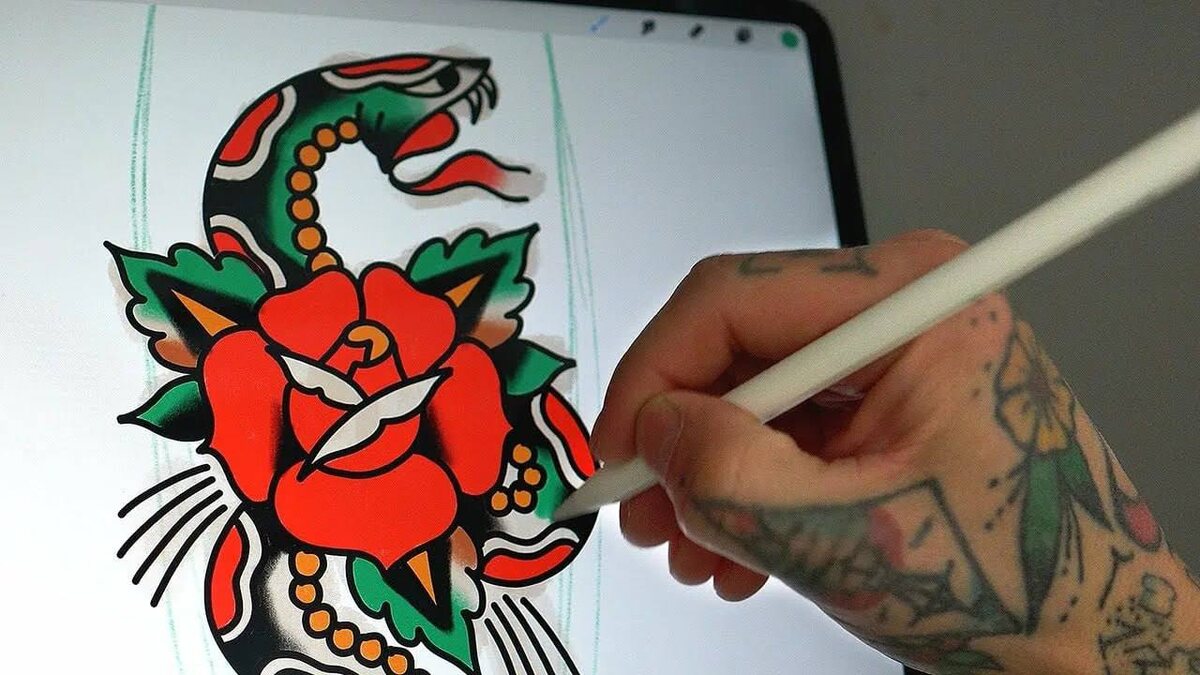
Топ 5 фишек Procreate с которыми довольно просто работать.
✅ QuickShape :
Функция, позволяющая создавать идеальные фигуры (круги, квадраты, линии, треугольники) без мучительных попыток нарисовать их ровно от руки.
Нарисуй фигуру и удерживай стилус на экране в конце. Procreate автоматически “выровняет” ее. Не отрывая стилуса, ты можешь изменить форму фигуры, перетаскивая пальцем по экрану.
Почему это круто для тату: Идеально ровные геометрические элементы – это основа многих стилей татуировки (минимализм, геометрия, дотворк). QuickShape экономит массу времени и позволяет создавать безупречные эскизы.
✅ Clipping Masks
Функция, позволяющая “заливать” один слой другим, не выходя за его границы.
Создай слой с базовой формой (например, контур розы). Создай новый слой поверх него и сделай его “Clipping Mask”.
Теперь все, что ты будешь рисовать на этом слое, будет видно только внутри контура розы.
Почему это круто для тату: Идеально для создания теней, градиентов и текстур внутри контура татуировки. Позволяет экспериментировать с цветами и эффектами, не боясь выйти за границы рисунка и “загрязнить” эскиз.
✅ Alpha Lock
Функция, позволяющая раскрашивать только те пиксели, которые уже содержат цвет.
Выбери слой и включи “Alpha Lock” (Альфа-Замок). Теперь ты можешь раскрашивать только те области, которые уже содержат цвет, не затрагивая прозрачные пиксели.
Идеально для добавления деталей, бликов и теней на отдельные элементы татуировки, не боясь выйти за контур. Позволяет быстро и точно раскрашивать сложные области.
✅ Selection Tool + Transformation
Инструменты, позволяющие выделять отдельные области рисунка и изменять их размер, положение, поворот и перспективу.
Выбери “Selection Tool” и выдели нужную область. Затем выбери “Transformation” и используй стрелки и маркеры для изменения выделенной области.
Позволяет идеально расположить элементы татуировки на эскизе, подогнать их под форму тела и изменить их масштаб. Особенно полезно при создании сложных композиций и каверов (перекрытий старых татуировок).
✅ Reference Layer
Функция, позволяющая использовать один слой в качестве “опорного” для заливки других слоев.
Выбери слой с контуром рисунка и сделай его “Reference Layer”. Создай новый слой под ним и выбери инструмент “ColorDrop”. Теперь, перетаскивая цвет из палитры на новый слой, ты будешь заливать области, ограниченные контуром на опорном слое.
Значительно упрощает и ускоряет процесс заливки больших областей цветом. Идеально для создания ярких и насыщенных татуировок в стиле old school или new school.