Если вы установили iOS 26, стоит проверить и включить (или, наоборот, выключить) некоторые настройки, чтобы оптимизировать работу первой бета-версии.
Приложение для очистки хранилища
В начале хотел бы поговорить о приложении Klein Pro.
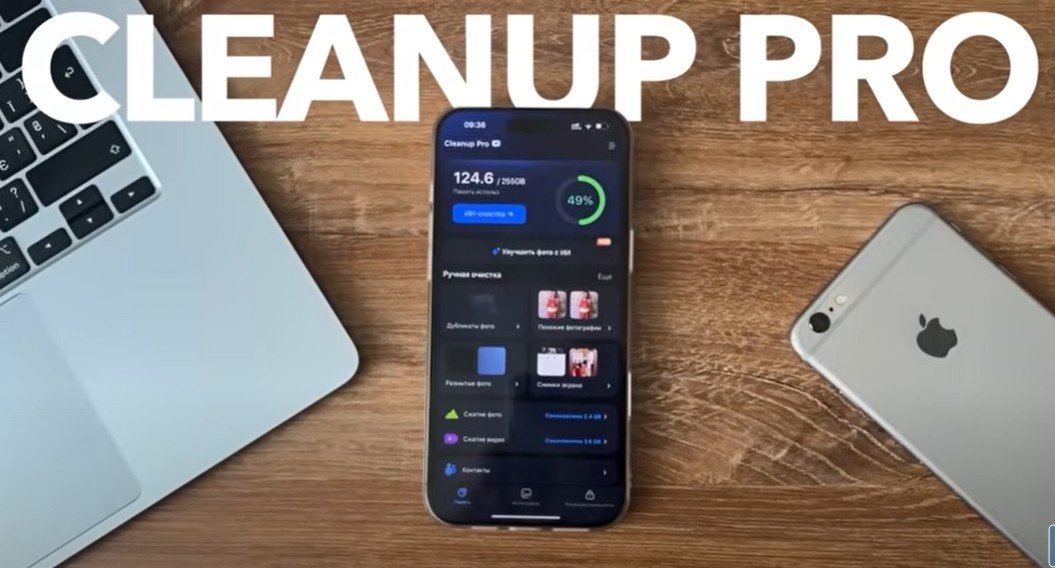
Если у вас заканчивается место на устройстве, эта программа поможет освободить мегабайты или даже гигабайты.
Зайдя в приложение, вы сразу увидите «Умную очистку» (ИИ-очистка). Оно просканирует ваши фото, контакты, календари и найдёт:
- Похожие фото
- Лишний контент, от которого можно избавиться
Вы сможете просмотреть всё, что программа предлагает удалить. Также есть ручная очистка, которая ищет:
- Дубликаты фотографий
- Размытые снимки
- Скриншоты
- Другой ненужный контент
Ещё одна полезная функция — сжатие фото и видео без потери качества, что сэкономит гигабайты места. Также в Klein Pro есть:
- Работа с контактами
- Частное пространство для скрытия файлов
Обязательно попробуйте!
Настройки оператора в iOS 26
Вернёмся к настройкам iOS 26. Первое, что нужно сделать — так как iPhone это в первую очередь телефон — это посмотреть, что происходит с сотовой сетью и с мобильным интернетом. Если там всё хорошо и у вас нет вопросов, то ничего делать не нужно.
Но если какие-то вопросы есть, потому что двадцать шестая система обновила версию ПО сотового модуля, то вам нужно зайти в «Настройки» → «Основные» → «Об устройстве». Если есть какие-то настройки от оператора, то здесь появится окно, которое говорит о том, что настройки обновились и хотите ли вы их поставить.
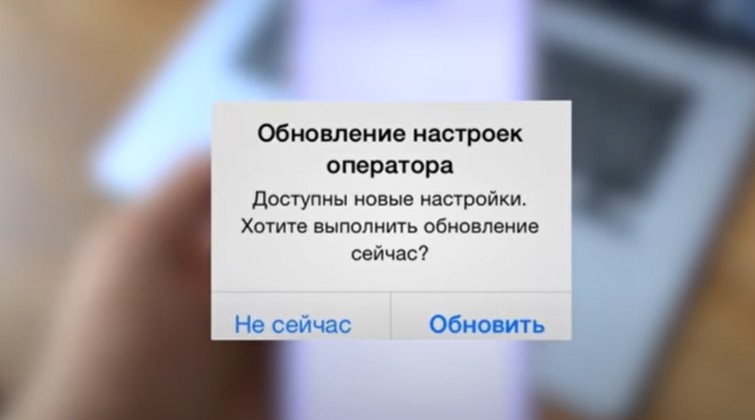
Если этого окна нет, но вопросы к приёму сотовой сети остаются, то напрямую связывайтесь с оператором — позвоните на его номер или напишите в чат через интернет. Попросите скинуть настройки по SMS, чтобы обновить их на iOS 26. Обычно оператор с этим помогает.
Оптимизация приложений
Иконки стандартных приложений обновились, но сторонние (например, YouTube, Instagram) пока выглядят как «стеклянные» — iOS автоматически применяет к ним новый стиль. Полная оптимизация приложений произойдёт ближе к релизу iOS 26 в сентябре.
Совет: зайдите в App Store и обновите приложения — разработчики уже начали адаптировать их для беты.
Аналитика и энергосбережение
1. Отключение аналитики
После обновления на бета-версию может включиться отправка аналитики. Проверьте:
- «Настройки» → «Конфиденциальность» → «Аналитика и улучшения»
- Отключите, если не хотите делиться данными.
2. Новый режим энергосбережения
В «Настройках» → «Аккумулятор» появилась функция Adaptive Power (адаптивная зарядка). Это что-то вроде «лёгкого» режима энергосбережения: iPhone оптимизирует фоновые процессы, чтобы продлить время работы.
Попробуйте включить — возможно, вам понравится!
Скриншоты на iOS 26
Теперь скриншоты открываются на весь экран (без маленького окна внизу). Если хотите вернуть старый вариант:
- «Настройки» → «Основные» → «Снимки экрана»
- Отключите «Предпросмотр на весь экран».
Отслеживание движения головы
В «Универсальном доступе» появилась новая настройка — «Отслеживание движения головы». Пока работает неидеально, поэтому лучше отключить, чтобы избежать случайных срабатываний.
Чистка камеры
Очень полезная настройка появилась в камере. Если зайти в настройки камеры, то в самом низу есть опция Lens Cleaning Hint (пока что не переведено).
Это значит, что камера будет определять, когда объектив загрязнён, и показывать подсказку — что-то вроде "протрите камеру перед съёмкой".
Очень удобная функция, особенно если не хотите, чтобы фото получались мутными или с бликами от грязи на стекле. Так что обязательно включите эту опцию — лишней точно не будет. И да, не забывайте протирать камеру перед важными снимками!
Ускорение Face ID
Чтобы Face ID работал быстрее:
- «Настройки» → «Face ID и код-пароль»
- Включите «Face ID в маске» — это улучшит распознавание.
Безопасность проводных аксессуаров
В «Конфиденциальности» → «Службы геолокации» в самом низу есть новая опция — «Проводные аксессуары».
- По умолчанию стоит «Автоматически разрешать, если разблокировано».
- Лучше выбрать «Спрашивать для новых аксессуаров», чтобы iPhone запрашивал разрешение при подключении незнакомых устройств.
Запись звонков и защита от спама
В «Настройках телефона» появились новые функции:
- «Запись вызова» — если кнопка записи не появляется, активируйте этот переключатель.
- «Экран входящих вызовов» и «Перенос неизвестных в отдельный список» — пока работают нестабильно, лучше не включать.
Внешний вид Safari
Если не нравится новый компактный вид Safari:
- «Настройки» → «Safari» → «Вкладки»
- Выберите «Отдельно» (как было раньше) или «Топ» (ещё старый вариант).
Заключение
Это основные настройки, которые стоит проверить в iOS 26 Beta. Помните, что это тестовая версия, и все функции заработают в полную силу только к релизу.
Пишите в комментариях, какие настройки нашли вы — будем разбираться вместе!
Если статья была полезной, поставьте лайк и подпишитесь — это мотивирует делать больше контента.