В проектировании нередко возникает задача прикинуть несколько вариантов, показать их заказчику, оценить и выбрать наиболее подходящий.
В Revit данная возможность реализована и называется "Варианты конструкций". По сути, данная возможность позволяет нам прикинуть не только разные варианты конструкций, а также разные варианты разводки ВК или любой инженерной сети.
Как пользоваться?
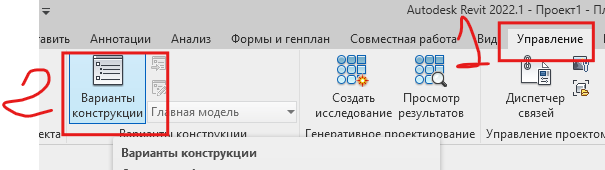
Перейдем в Управление (1) - Варианты конструкций (2)
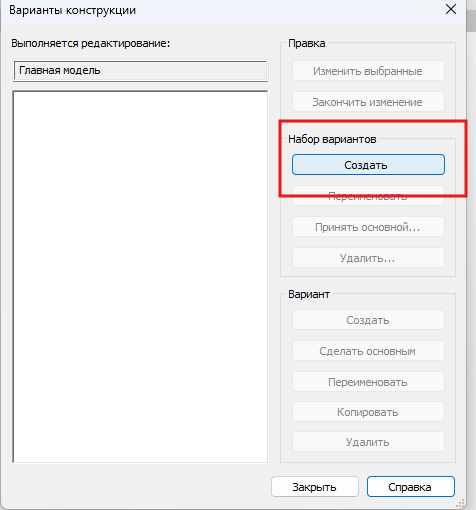
Находим "Набор вариантов" и щелкаем "Создать"
Появился первый набор вариантов "Набор вариантов 1". Нажмем Создать (1) и создадим несколько вариантов в наборе и их сразу переименуем (2): Трассировка справа и трассировка слева. Трассировку слева примем основной и нажмем Сделать основным (3).
Нажмем на название нашего набора и впишем (4) "Трассировка ВК1" .
Теперь нажмем Закрыть и внизу правее в Revit появится дополнительная менюшка (скрин ниже). Мы можем увидеть, что есть "Главная модель", затем идет название нашего набора, затем имена наших вариантов. Один из наших вариантов <основной>.
Теперь мы можем переключаться между нашими наборами и главной моделькой. При этом, главный набор всегда будет отображаться, когда мы будем работать в главной модели. Все другие варианты отображаться не будут .
Переключимся на "Главная модель" и нарисуем там 2 стены.
Перейдем в вариант "Трассировка слева" и замоделируем 2 трубы. При этом, стены станут тусклыми.
Теперь попробуйте перейти в вариант "Трассировка справа". Вы увидите, что трубы из другого варианта пропали, а стены из главной модели остались. Так и работает весь механизм: при переключении между вариантами видно только активный вариант, другие варианты скрываются.
Моделируем 2 трубы справа в варианте "Трассировка справа".
Перенос элементов между вариантами
К сожалению, перенести через смену параметра "Варианты конструкций" не получится. Поэтому для переноса находим необходиый элемент, нажимаем Ctrl + x, затем открываем нужный вариант и вставляем через буфер наш элемент.
Работа с спецификациями и вариантами
Когда мы начинаем работать с вариантами конструкций, то в спецификациях появляется пункт "Переопределение видимости и графики"
Создадим 2 варианта конструкции, один с прямоугольным воздуховодом, другой с круглым. Замоделируем и круглый и прямоугольные воздуховоды в своих вариантах конструкций.
Перейдем в спецификацию и зайдем в "Переопределение видимости и графики".
При переключении между вариантами мы можем отсматривать спецификацию в зависимости от выбранного варианта. В спецификации будет показан выбранный вариант + главная модель.
Ниже результат:
Создание и оформление листов
Пока мы находимся не в главной модели, то создание листов невозможно. Для создания листа переходим в главную модель, создаем лист и выводим необходимый вид.
Чтобы появился наш не основной вариант на листе, необходимо перейти на вид, зайти в "Видимость/ Графика" (скрин ниже).
Также Варианты конструкции можно изменить в "Шаблон вида", если вы пользуетесь шаблона для своих видов.
Найдем "Варианты конструкции"(1) и выберем наш вариант, который хотим, чтобы появился на листе (2). Лист станет тусклым, так как вариант не основной, но при печати все цвета сохранятся!
Теперь мы можем отправить заказчику один из вариантов нашей трассировки!
Удаление лишних вариантов
Когда мы остановились на одном варианте, то остальные при ненадобности можно удалить.
Заходим в "Варианты конструкции", нажимаем на вариант (1) , также мы видим, что мы его можем Сделать основным (2) или также можем удалить (3). Удаляем его и он полностью пропадает из модели.
Один вариант <основной> останется, его удалить будет нельзя.
Окончание работы с вариантами
Для окончания работы переносим все элементы в главную модель. Удаляем все ненужные варианты, а также, чтобы случайно не переключаться между вариантами далее, предлагаю скрыть нижнюю панельку с вариантами:
Заходим в Вид (1) - Интерфейс пользователя (2) - Строка состояния - Варианты конструкции (3) - убираем с нее галочку.