Если на схеме внешних проводок, выполненной средствами AutoCAD Electrical, размещены клеммы, и к ним подключены жилы кабелей, то по этим данным автоматически формируется документ проекта «Кабельные подключения».
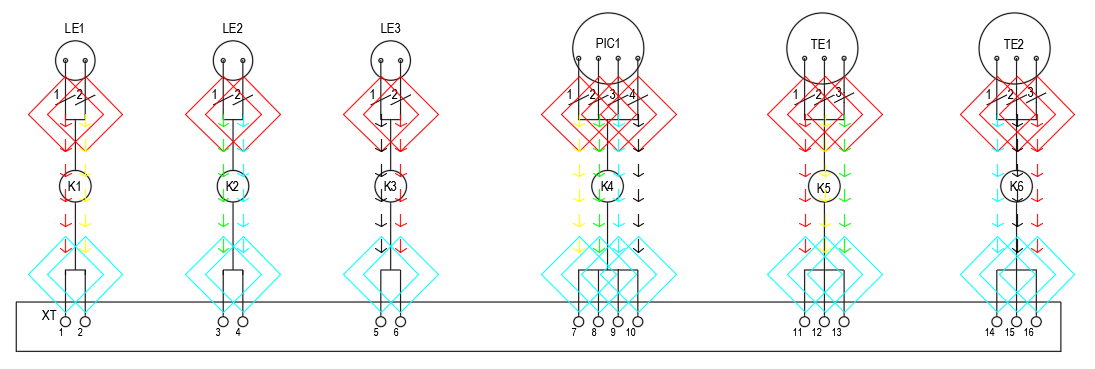
Имеется схема внешних проводок, на которой к клеммнику ХТ подключены жилы кабелей от шести датчиков с помощью источников / приемников разветвителей.
Создаём новый лист проекта.
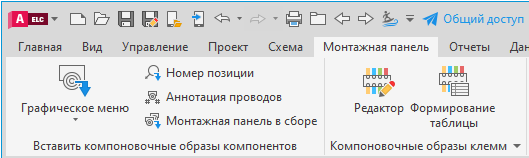
Запускаем команду: Редактор на вкладке Монтажная панель.
Выбираем клеммую колодку и нажимаем кнопку Правка.
В диалоге «Редактор клеммных колодок» на вкладке Клеммная колодка слева отображаются внешние приборы, подключенные к клеммам.
На вкладке Информация о кабеле отображаются подключенные к клеммам кабели.
На вкладке Предварительный просмотр компоновки отображается графическое или табличное представление клеммной колодки или таблица перемычек для последующего размещения на чертеже.
Выбираем графическое представление клеммной колодки.
В левое (внешние подключения) поле формата аннотации вводим %V %H (обозначение жил кабеля и обозначение кабеля).
В соответствующие поля вводим масштаб и угол при вставке.
Чтобы изменить изображение в соответствии с назначенными параметрами нажимаем кнопку Обновить.
Нажимаем кнопку Вставить клеммную колодку и размещаем клеммник на чертеже.
Дорисовываем необходимую графику и смещаем атрибуты на свои места.
На вкладке «Монтажная панель» запускаем команду Список схем.
В диалоге «Список компонентов схемы…» выбираем Проект и нажимаем кнопку ОК.
Выбираем для обработки все чертежи и нажимаем кнопку ОК.
В диалоге «Компоненты схемы…» выбираем все кабели и нажимаем кнопку Вручную.
В диалоге «Интервал для вставки компоновочных образов» выбираем Запрос каждого места и нажимаем кнопку ОК.
В диалоге «Компоновочный образ» выбираем Рисовать формы – Круг и нажимаем кнопку ОК.
Рисуем окружность и в диалоге «Компоновка монтажной панели…» нажимаем кнопку ОК.
Для второго кабеля в диалоге «Компоновочный образ» выбираем Указать компоновочный образ с «точной копией» и нажимаем кнопку ОК.
Указываем компоновочный образ ранее размещенного кабеля и точку вставки нового кабеля. И так далее для всех кабелей.
В диалоге «Компоненты схемы…» размещенные кабели помечаются «крестиком».
Нажимает кнопку Закрыть.
Выбираем клемму и в отслеживающем меню Редактировать клеммную колодку.
В диалоге «Редактор клеммных колодок» в левом окне «Формат аннотации» оставляем %Н, нажимаем кнопки Обновить и Перестроить.
Чертеж «Кабельные подключения» готов.