Здравствуйте, дорогие друзья!
В последнее время мне часто задают один и тот же вопрос: «Как удалить полностью Comfy UI и Comfy UI Desktop?». Недавно я уже рассказывал о том, как установить Comfy UI Desktop и в той же статье упомянул как удалить эту версию, но, видимо, сделал это не совсем понятно. Сегодня я хочу исправить ситуацию и подробно описать процесс деинсталляции и удаления Comfy UI Desktop и Comfy UI Web и корректного удаления всех остатков обеих версий.
Процесс установки обеих версий может показаться сложным и судя по количеству вопросов корректное удаление также может вызвать затруднения у рядовых пользователей нейросетей и операционных систем.
Учитывая тот факт, что после удаления обеих версий все равно остаются остаточные файлы, кэш и другие следы, которые могут занимать место или вызывать конфликты при повторной установке.
В этой статье вы найдёте подробную инструкцию по полному удалению ComfyUI Web и ComfyUI Desktop с вашего компьютера, включая все файлы на диске установки и системном диске.

Шаг 1: Деинсталляция ComfyUI Desktop через Windows
Если вы устанавливали ComfyUI Desktop с помощью установочного пакета, начните с его удаления через встроенные инструменты Windows:
- Откройте Панель управления → Программы и компоненты (или Параметры → Приложения в Windows 10/11).
- Найдите ComfyUI Desktop в списке программ.
- Выберите Удалить и следуйте инструкциям деинсталлятора.
- Либо найдите uninstall файл в директории Comfy UI Desktop и запустите его (файл корректно убирает из вашей системы все записи о ComfyUI в реестре)
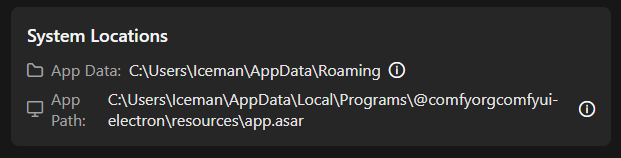
- Откройте проводник или любой другой файловый менеджер и перейдите по пути C:\Users\* Ваше имя пользователя*\AppData\Local\Programs\@comfyorgcomfyui-electron\ и удалите директорию @comfyorgcomfyui-electron.
Примечание: Стандартное удаление через Windows как правило оставляет остаточные файлы, поэтому это только первый шаг.
Шаг 2: Удаление основных файлов ComfyUI
ComfyUI Web, как правило, устанавливается в пользовательскую папку (например, D:\ComfyUI). Чтобы удалить основные файлы:
- Перейдите в папку установки (например, D:\ComfyUI или D:\ComfyUI_windows_portable).
- Удалите всю папку целиком.
Внимание: проверьте и сделайте бэкап папок - models, checkpoints, vae, upscale_models, controlnet и др. (папки с моделями и конфигурациями) чтобы нечаянно не удалить все свои модели.
- Убедитесь, что все подпапки удалены.
Совет: Если вы не уверены, где находится папка, проверьте ярлык ComfyUI Desktop и ComfyUI Web (правой кнопкой мыши, "свойства" - "расположение") или выполните поиск по диску через Проводник, введя в строке поиска ComfyUI.
Шаг 3: Удаление остаточных файлов в системных директориях
ComfyUI и ComfyUI Desktop могут оставлять файлы в системных папках, особенно связанные с Python или кэшем pip. Проверьте следующие пути:
Папка AppData
- Перейдите в C:\Users\<Ваше_имя_пользователя>\AppData\Roaming\.
- Найдите и удалите папку ComfyUI, которая может содержать настройки, логи или временные файлы.
- Дополнительно проверьте:
C:\Users\<Ваше_имя_пользователя>\AppData\Local\
C:\Users\<Ваше_имя_пользователя>\AppData\LocalLow\
С:\Users\<Ваше_имя_пользователя>\AppData\Local\Programs\
Удалите любые папки или файлы, связанные с ComfyUI.
Кэш Python и pip
ComfyUI использует Python, который кэширует зависимости. Чтобы найти и удалить кэш pip:
- Откройте командную строку (CMD).
- Перейдите в папку установки ComfyUI (например, cd D:\ComfyUI_windows_portable).
- Выполните команду: python_embeded\python.exe -m pip cache dir
- Удалите папку, указанную в выводе команды (обычно C:\Users\<Ваше_имя_пользователя>\AppData\Local\pip\Cache).
- Проверьте C:\Users\<Ваше_имя_пользователя>\.cache на наличие дополнительных кэшей Python и удалите их.
Примечание: удалить кэш pip можно командой: python.exe -m pip cache purge
Временные файлы
- Перейдите в C:\Users\<Ваше_имя_пользователя>\AppData\Local\Temp.
- Найдите и удалите файлы или папки, связанные с ComfyUI или python.
Program Files
- Если ComfyUI Desktop устанавливался через установщик, проверьте: C:\Program Files\
C:\Program Files (x86)\
Удалите любые папки, связанные с ComfyUI.
Шаг 4: Очистка системного реестра
ComfyUI Desktop может оставлять записи в системном реестре Windows. Для их удаления:
- Откройте Редактор реестра (regedit): Нажмите Win + R, введите regedit и нажмите Enter.
- Перейдите в: HKEY_LOCAL_MACHINE\SOFTWARE
HKEY_CURRENT_USER\SOFTWARE - Выполните поиск (Ctrl + F) по ключевым словам ComfyUI или ComfyUI Desktop.
- Удалите все найденные ключи, связанные с программой. Будьте осторожны, чтобы не удалить системные записи.
Так же вы можете использовать утилиту по типу Reg Organizer для упрощения процесса:
- Откройте Reg Organizer и выберите Следы уже удаленных программ.
- Найдите и удалите записи, связанные с ComfyUI.
Шаг 5: Очистка системного кэша
ComfyUI может оставлять кэш на системном диске (обычно C:), даже если установка была на другом диске. Для очистки:
- Откройте Очистка диска: Щёлкните правой кнопкой мыши на диске C: в Проводнике → Свойства → Очистка диска.
- Выберите Очистить системные файлы.
- Отметьте пункты: Временные файлы, Кэш эскизов, Восстановление системы и теневое копирование.
- Нажмите ОК для удаления.
Шаг 6: Проверка дополнительных следов
- Сторонние зависимости: Если вы устанавливали дополнительные пакеты (например, через pip), убедитесь, что они удалены. Выполните pip list в командной строке, чтобы проверить установленные пакеты, и удалите их с помощью pip uninstall <имя_пакета>.
- Ярлыки: Проверьте рабочий стол, меню "Пуск" и панель задач на наличие ярлыков ComfyUI и удалите их.
Шаг 7: Проверка диска на остаточные файлы
- Используйте Проводник или файловый менеджер для поиска по ключевым словам ComfyUI, comfy, python_embeded на всех дисках.
- Удалите любые найденные файлы или папки.
Шаг 8: Дополнительные инструменты для очистки
Для полной уверенности используйте сторонние утилиты для очистки системы или вы можете сделать еще проще, перейти на мой бусти и скачать моё приложение ComfyUI Cleaner, которое умеет искать и удалять все версии ComfyUI, удалять кэши и все файлы с ним связанные.
Плюс вы сможете легко, нажатием нескольких кнопок избавить себя навсегда от чистки системного диска от файлов pip, python, huggingface и перенести эти директории с системного диска в удобное для вас место на любом диске.
Шаг 9: Перезагрузка и проверка
- Перезагрузите компьютер, чтобы убедиться, что все изменения применены.
- Проверьте диск C: и диск установки на наличие остаточных файлов.
- Убедитесь, что на диске C: свободного места прибавилось ...
Заключение
Следуя этим шагам, вы полностью удалите ComfyUI (portable) и ComfyUI Desktop, включая все файлы, кэш и остаточные следы.
Если у вас остались вопросы или вы столкнулись с проблемами, напишите в комментариях и я постараюсь помочь разобраться!
Ну и конечно же, если вам понравилась эта статья, буду рад вашим подпискам, комментариям и лайкам. Недавно я запустил Discord-канал и постараюсь поддерживать его насколько возможно, там вы сможете не только следить за новостями, но и общаться, делиться опытом и приобретать новые знания о нейросетях. Чтобы всегда быть в курсе моих новых материалов, подписывайтесь на мой Boosty, Telegram-канал и страницу "ВКонтакте". Пока что нас немного, но я надеюсь, что с течением времени сообщество станет больше. Это станет отличной мотивацией для меня активно работать и над другими социальными сетями.