В начале 1980-х годов Майкрософт выпустил первую версию текстового процессора, который позже стал всем известен как "Word". Сегодня без Ворда уже невозможно представить работу и повседневную жизнь.
Расскажу как упростить рутину, ускорить работу в редакторе и поразить коллег знаниями.

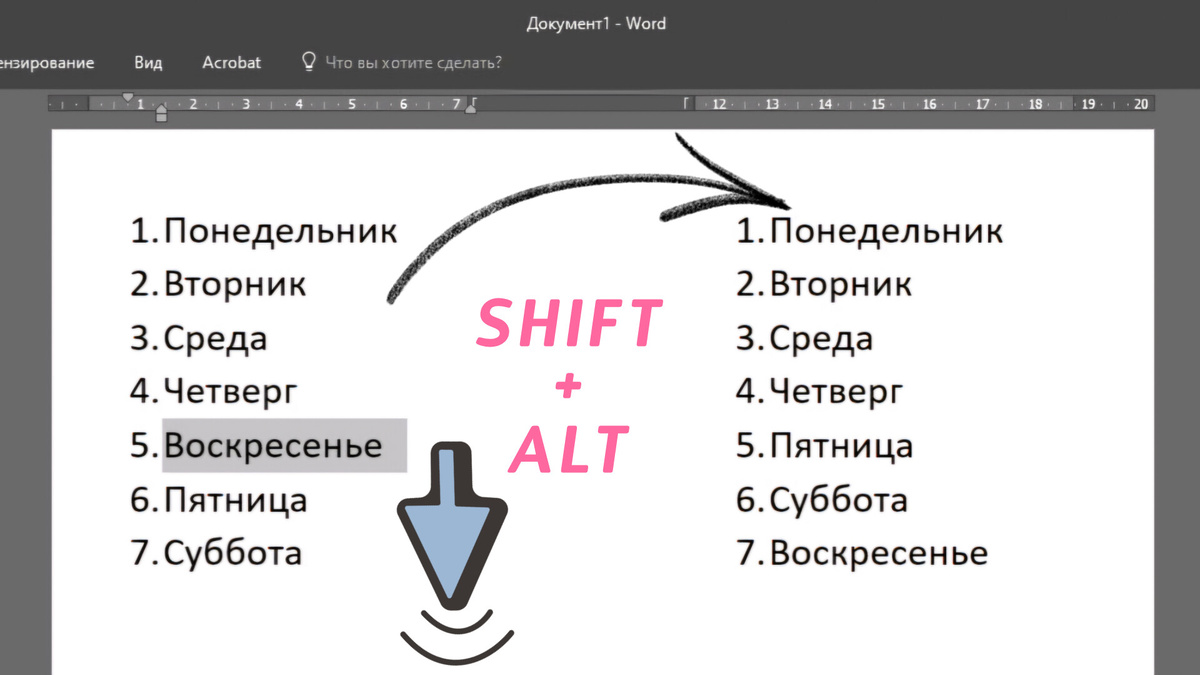
1. Перестановка пунктов в списке
Чтобы изменить очередность пунктов в списке достаточно просто выделить нужный элемент, затем нажать:
- Shift + Alt - в Windows
- Shift + Control в macOS
и передвинуть стрелками на клавиатуре в нужную позицию.
2. Вставка текущей даты и времени
В Word можно мгновенно добавить текущую дату с помощью сочетаний клавиш:
- Shift + Alt + D - в Windows
- Shift + Option + D - в macOS
3. Открыть базу синонимов и антонимов
Microsoft Word позволяет находить синонимы и антонимы конкретного слова. Использование этой функции (тезауруса) поможет добавить разнообразия в текст.
Кликаем на нужное слово мышкой, одновременно зажав клавишу Alt, слева появится окно Справочные материалы со словарем синонимов и антонимов.
В следующих публикациях расскажу какие еще возможности скрыты в редакторе Word.
Подписывайтесь на наш Телеграм-канал, чтобы быть чуточку ближе💜
Читайте также: