В одной из прошлых статей я рассказывал про Cursor, инструмент для вайбкодинга (написания кода с помощью AI) и о том, как я сделал бота вообще не написав ни строчки кода самостоятельно.
Но триальный период Cursor быстро подходит к концу, а платить 20$ за подписку явно не всем захочется, вот и мне тоже не захотелось.
Поэтому сегодня расскажу как пользоваться аналогичным инструментом полностью бесплатно!
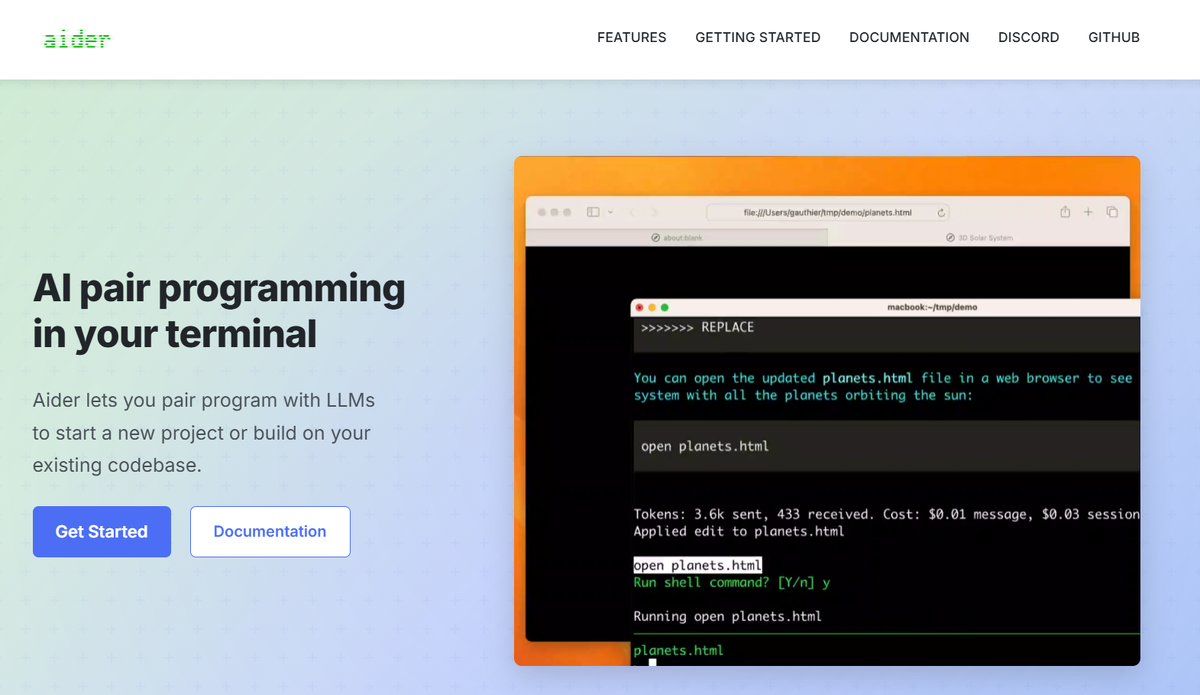
Установка и подготовка
Инструмент Aider написан на Python и ставится очень легко:
python -m pip install aider-install
aider-install
Далее создаем пустую директорию либо переходим в директорию с вашим проектом, в который вы хотите внести изменения.
Если вы уже используйте git, то я рекомендую закоммитить текущие изменения в репозиторий и создать отдельную ветку и перейти туда.
git checkout -b aider
Если вы не используете git, то aider активирует его (выполнит git init) самостоятельно, когда вы начнете работу с ассистентом.
Переходим к настройке.
Настройка Aider
Файл конфигурации можно разместить в директории с вашим проектом, назвать его нужно .aider.conf.yml
Есть разные варианты настройки. Например если у вас есть ключ API от какой-то нейронки, то вы можете указать его. Я пользуюсь сервисом bothub. В этом случае, вы можете указать в файле конфигурации:
openai-api-key: ваш_ключ_от_api
openai-api-base: https://bothub.chat/api/v2/openai/v1
Дальше задаем модель, с помощью которой будем кодить.
Можно использовать любые нейронки, например для sonnet 4 (одна из лучших на данный момент для коддинга) нужно написать в конфиге:
model: openai/claude-sonnet-4
Не удивляйтесь, что на самом деле это не модель от Openai, просто это дает понять Aider-у, что вы хотите использовать openai-совместимое API.
Еще одна мощная модель от Google:
model: openai/gemini-2.5-pro-preview
Помимо основной модели нужно выбрать «глупую» модель. Эта та модель, которая будет использоваться во вспомогательных целях (для автоматического формирования осмысленных сообщений коммитов, для суммаризации и других служебных функций, где не нужны мощные модели).
Для этих целей я использую локальную qwen3-4b, которая отлично работает на моей достаточно старенькой видюшке RTX 3050.
Как поднять на своем компьютере локальную нейронку на базе LM Studio я могу рассказать в отдельной статье, если вам интересно. А пока просто скажу, что пишу в конфиге так:
weak-model: lm_studio/qwen3-4b
Вы можете указать просто более дешевую модель в этой опции.
Эх, скажите вы, опять платные апишки какие-то, в названии-то пишешь про бесплатный аналог. Не спешите расстраиваться, ведь в Aider есть режим чата, который позволяет кодить без вложений и без VPN!
Полностью бесплатный вайбкодинг
Сейчас очень много бесплатных версий мощных нейронок, которые готовы справиться с большим количеством задач.
Например, нашумевший Deepseek, или Qwen от Alibaba. И что самое крутое, их очень удобно интегрировать с Aider.
Мне нравится Qwen, поэтому показываю на его примере.
Запускаем в папке с проектом
aider --copy-paste
Далее нажимаем n, чтобы не открывать документацию по варнингу (как его устранить я тоже могу написать в отдельной статье), ну либо вы можете запускать с опцией --no-show-model-warnings
Aider в этот момент скопировал весь контекст и необходимый для работы промпт в буфер обмена, если у вас это новый проект - вы сразу можете переходить к следующему шагу, а если вы правите свой проект - то есть возможность добавить файл, по которому хотите задать вопрос через /add название файла, например
/add script.py
Далее в браузере открываем Qwen, открываем новый чат и в левом верхнем углу выбираем самую мощную на данный момент модель Qwen3-235B-A22B.
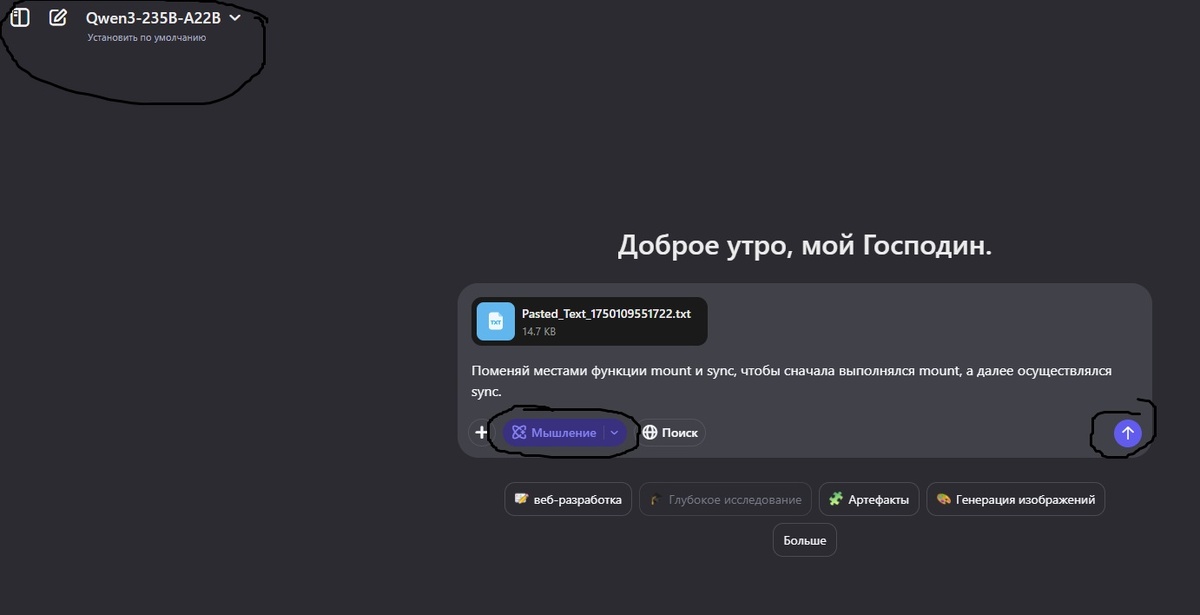
Нажимаем Ctrl+V, контекст из буфера обмена попадает в чат. Включаем мышление и пишем в чате, то, что хотим изменить в своей программе или пишем, какой функционал хотим реализовать.
Когда ответ получен - просто нажимаем кнопку "Копировать"
В этот же момент в терминале Aider появится текст, который выдала нам нейросеть, остается нажать там Enter и подтвердить действия.
Aider сам применит изменения к коду, либо запросит подтверждение на создание новых файлов в проекте, дальнейшие шаги вы повторяете и таким образом создаете великий вайбокод!
Удобство Aider заключается в том, что все изменения сохраняются в git с осмысленными коммитами, вы можете посмотреть всю историю и откатить ненужные шаги. Причем это можно сделать как через git revert, так и прямо из Aider, например, написав команду /undo для отката последнего коммита.
Ну а чтобы процесс был полностью бесплатным, в настройках модели я рекомендую указывать вашу локальную модель, чтобы она использовалась для служебных действий (по какой-то причине, Aider для некоторых действий продолжает использовать настройку model, а не weak-model, для некоторых действий, поэтому лучше задать ее тоже, чтобы избежать лишних расходов в режиме чата:
model: lm_studio/qwen3-4b
Если вам интересно узнать о функционале Aider подробнее - пишите в комментариях.
И конечно же оставляю ссылку на документацию по этому проекту - https://aider.chat/docs/