Главная мысль: правильно подобранный накопитель и корректная первоначальная настройка USB-порта роутера TP-Link позволяют раздать файлы по всему дому за пару минут.
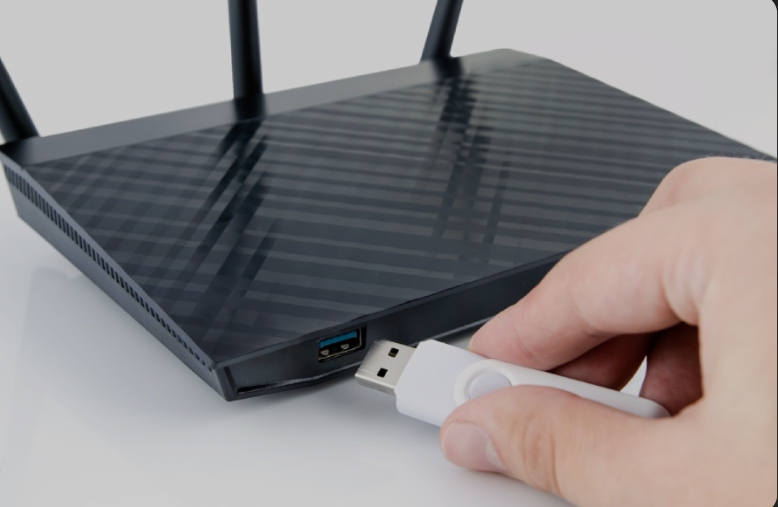
Как подключить USB‑флешку или жёсткий диск к Роутеру TP-link?
1. Проверьте, поддерживает ли ваш роутер работу с USB-накопителями
TP-Link маркирует модели с USB-портом как “USB Sharing” или “Home Media Server”. Зайдите в веб-интерфейс (tplinkwifi.net → Advanced → USB Settings). Если раздел Storage Sharing присутствует, устройство готово к работе.
Важно: в моделях Archer C20/C24 USB-порт предназначен только для 3G/4G-модемов; флешки и HDD там не читаются.
2. Подготовьте сам накопитель
- Файловая система. TP-Link стабильно работает с FAT32 и NTFS. Для дисков > 2 ТБ рекомендуется exFAT, но убедитесь, что прошивка свежая (см. п. 3).
- Питание HDD. 2,5″ диску обычно хватает порта USB 2.0/3.0 роутера. 3,5″ дискам нужен внешний адаптер 12 В.
- Имена папок и файлов. Избегайте кириллицы в корне — отдельные модели дообновления могут отображать их некорректно.
3. Обновите прошивку роутера
Перейдите Advanced → System → Firmware Upgrade. Скачайте файл на официальном сайте TP-Link Download Center для вашей ревизии (v1, v2…). Установите и перезагрузите.
Совет: включите Auto Update Check, чтобы роутер сам проверял свежие сборки в 03:00 ночью.
4. Подключите накопитель физически
- Выключите роутер кнопкой Power.
- Вставьте флешку или HDD в разъём USB (USB 3.0 синего цвета у серий AX; USB 2.0 — белый/чёрный).
- Включите питание. Светодиод USB (или надпись «USB») должен загореться через 10-20 с.
Внимание: если индикатор мигает дольше минуты, накопитель может требовать больше тока. Попробуйте кабель-«Y» или подключите внешний блок питания.
5. Включите Shared Access в интерфейсе
- Откройте tplinkwifi.net.
- Advanced → USB Settings → Sharing Access.
- Переключатель “Enable USB Storage” переведите в ON.
- Настройте тип доступа:
All → Read/Write — полные права для всех устройств в сети;
Account → Media/File Sharing — права через учётную запись роутера;
Secure Shares — раздача по SMB с паролем.
Рекомендация: для семьи выберите второй вариант и создайте отдельного пользователя storage_user с паролем длиной ≥ 12 символов — это защитит резервные копии.
6. Проверьте, видит ли роутер диск
В том же разделе нажмите Scan. В списке Device Name появится метка флешки/HDD, объём и файловая система. Если строка пуста, переотформатируйте диск на ПК и повторите шаг 4.
7. Доступ с Windows и macOS
- Windows 10/11: в проводнике введите \\tplinkwifi.net или \\<IP-роутера> → появится сетевой диск volume1.
- macOS: Finder → Go → Connect to Server → smb://tplinkwifi.net → Connect.
8. Запускаем медиа-сервер DLNA
- Advanced → USB Settings → Media Server.
- Активируйте Enable DLNA Media Server.
- Выберите папки, которые будут транслироваться, и нажмите Save.
- Смарт-ТВ, приставки Android TV и PlayStation увидят сервер как “TP-Link MediaServer” — фильмы и музыку можно запускать без ПК.
Важно: чтобы телевизор моментально обнаруживал новые файлы, поставьте галку Automatic Media Refresh.
9. Включаем FTP/FTPS для обмена большими файлами
- Advanced → USB Settings → FTP Server.
- Enable FTP → выбираем порт (21 по умолчанию) и шифрование FTPS, если нужна защита.
- Для доступа извне: Advanced → Network → Dynamic DNS → подключите бесплатный TP-Link DNS или любой DDNS-сервис. Тогда к диску можно заходить по адресу вида myhome.tplinkdns.com:2121.
Совет: создайте отдельную папку Public и выдайте ей права Read Only для гостей, чтобы никто случайно не удалил семейный архив.
10. Настраиваем удалённый доступ через TP-Link Tether
- Обновите приложение TP-Link Tether на iOS/Android.
- Войдите под TP-Link-ID, добавьте роутер.
- В меню Tools → USB Sharing включите Remote Access.
- Теперь фото с телефона можно отправлять прямо на жёсткий диск дома — пригодится для резервных копий в поездках.
11. Автоматическое резервное копирование Time Machine/Windows Backup
- macOS: System Settings → General → Time Machine → Add Backup Disk → smb://tplinkwifi.net/volume1/Backups.
- Windows 10/11: Settings → Update & Security → Backup → Add a drive → \tplinkwifi.net\Backups.
Рекомендация: создайте отдельный раздел «Backups» и выдайте ему права Write Only — так никто не удалит бэкапы вручную.
12. Оптимизируем скорость USB-порта
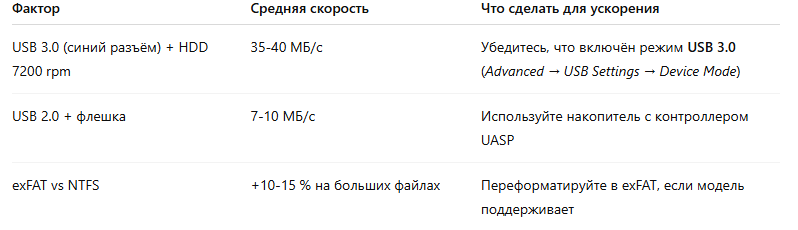
Внимание: при активном торрент-клиенте или IPTV скорость USB падает. Запланируйте копирование ночью через планировщик Windows/macOS.
13. Частые ошибки и их решения
14. Безопасность доступа к файлам
- Сильные пароли. Для всех учётных записей USB-диска используйте 12+ символов.
- Изолируйте гостей. В Guest Network → Allow Guests to Access Local Network выберите Off, если выдаёте Wi-Fi гостям.
- Регулярные обновления. Включите Auto Reboot раз в неделю и Auto Firmware Check — роутер сам закроет найденные уязвимости.
Главная мысль: простые меры безопасности защищают личные фото и документы не хуже дорогих NAS-систем.
15. Когда стоит задуматься о NAS?
Если:
- пользователей > 10,
- нужен RAID-массив,
- требуется скорость > 100 МБ/с,
то USB-порт роутера станет узким горлом. В остальных случаях TP-Link успешно заменяет начальный сетевой диск без лишних трат.
Итого: за ~15 минут вы превращаете роутер TP-Link в домашнее хранилище, стриминговый DLNA-центр и FTP-сервер с удалённым доступом. Достаточно выбрать правильную файловую систему, держать прошивку свежей и настроить права. Теперь все семейные фото, фильмы и рабочие документы доступны с любого устройства — безопасно и быстро.