AutoCAD Electrical включает различные инструменты преобразования блоков и атрибутов, которые позволяют преобразовать «неэлектрические» блоки AutoCAD в «интеллектуальные» компоненты AutoCAD Electrical.
Атрибуты блоков преобразуются в атрибуты компонентов.
Разные инструменты преобразования имеют разную степень автоматизации и отличаются друг от друга в использовании.
Преобразование одиночного блока в компонент схемы
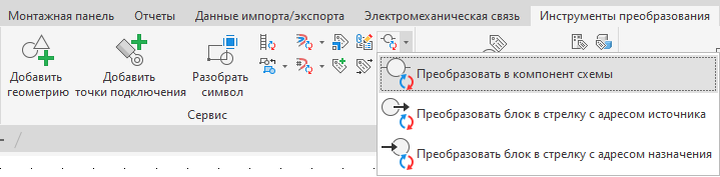
Для одноразового преобразования одиночного блока в компонент схемы используется инструмент Преобразовать в компонент схемы на панели Сервис вкладки Инструменты преобразования.
Пользователю следует:
· Выбрать на чертеже блок для замены
· Выбрать в графическом меню AutoCAD Electrical образ компонента, на который заменяется блок чертежа
· В окне диалога назначить соответствия между атрибутами компонента и текстовыми полями блока.
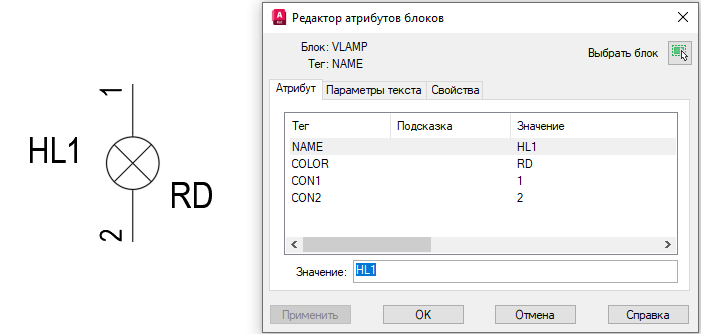
Например, имеется блок AutoCAD графического обозначения лампочки, содержащий 4 атрибута: NAME, COLOR, CON1, CON2.
Имя блока – VLAMP.
Двойным кликом левой клавиши мыши по блоку открывается окно, в котором указаны имя блока и его атрибуты.
Запускаем команду Преобразовать в компонент схемы.
На чертеже выбираем блок для преобразования и нажимаем Enter.
В открывшемся окне «Вставить компонент» выбираем графический образ компонента Красная лампа (VLT1R.dwg).
V – вертикальный компонент
LT – категория «LT(Светильники, сигнальные лампы)»
1 – родительский компонент
R – красная лампа
На чертеже указываем точку вставки для нового компонента.
Назначаем соответствие атрибутов блока AutoCAD и компонента AutoCAD Electrical.
В диалоге «Покомпонентная аннотация родительских/автономных элементов»:
· в окне «Значение текста» выбираем текст HL1, который будет преобразован в атрибут позиционного обозначения компонента
· нажимаем кнопку = для строки «Поз. обоз.» (позиционное обозначение). Выбранный текст отобразится в соответствующем поле.
Примечание: Атрибут позиционного обозначения – единственный обязательный атрибут графического образа компонента. Если в блоке имеется этот атрибут, блок идентифицируется как компонент AutoCAD Electrical.Другие атрибуты, например, атрибут кода места размещения компонента в проекте, изготовителя или каталожного номера являются не обязательными, однако делают проект информативным и унифицированным.
Аналогично назначьте соответствующие атрибуты для других надписей исходного блока AutoCAD. Это могут быть следующие атрибуты:
· описания для компонента схемы
· код функциональной группы
· код места размещения
· изготовитель
· каталожный номер
· код сборки
· и другие атрибуты, которые включены в шаблон атрибутов графического образа компонента, выбранного из графического меню для замены блока AutoCAD. Дополнительные атрибуты становятся доступными, если нажать кнопку Другие.
Если исходный блок содержит номера выводов, нажимаем кнопку Выводы, чтобы преобразовать текст в номера выводов.
Примечание: графическое изображение точек подключения компонента имеет до трех связанных атрибутов, которые определяют следующие параметры:
· Направление внешнего провода (обязательный атрибут)
· Номер вывода компонента (не обязательный атрибут)
· Описание вывода компонента (не обязательный атрибут)
В диалоге «Покомпонентная аннотация выводов»:
· в окне «Значение текста» выбираем текст, который будет преобразован в атрибут первого номера вывода компонента
· нажимаем кнопку =, для строки Вывод 1. Выбранный текст отобразится в соответствующем поле.
Аналогично назначьте соответствие для других номеров выводов (при необходимости используйте кнопки > и <).
Нажимаем кнопку Готово, чтобы закрыть окно диалога.
Нажимаем ESC, чтобы завершить команду.
Исходный блок AutoCAD преобразован в компонент AutoCAD Electrical.
Кликнув по нему дважды левой клавишей мыши, можно убедиться, что атрибуты блока изменили имена в соответствии с правилами AutoCAD Electrical, и им назначены значения соответствующих атрибутов исходного блока.
В состав компонента добавлены новые атрибуты из шаблона атрибутов графического образа компонента, выбранного из графического меню для замены исходного блока AutoCAD.
Для нового компонента проекта будут применимы все функции работы с компонентами AutoCAD Electrical, например, автоматическое позиционное обозначение, назначение каталожных данных, генерация перечня элементов и т.д.
Недостаток инструмента Преобразовать в компонент схемы в том, что единовременно преобразуется только один блок чертежа.
Затем эту процедуру нужно повторить с другим блоком и т.д.
Если схема сложная и содержит много разных блоков, на их преобразование уйдет много времени.
Этот процесс можно значительно ускорить, если воспользоваться другими функциями преобразования AutoCAD Electrical.